做自媒体、搞电商,手里往往积攒了成百上千张产品图或素材图。如果还要用PS一张张去调色、加滤镜,不仅耗时耗力,还会把眼睛熬得通红。在这个拼效率的时代,繁琐的单张修图早就该被淘汰了!今天,我就把压箱底的修图神器——“首助编辑高手”分享给大家。只需简单几步,就能一键批量搞定亮度调节与底片特效,让你的工作效率原地起飞!

一、精准定位处理板块,进入核心工作区
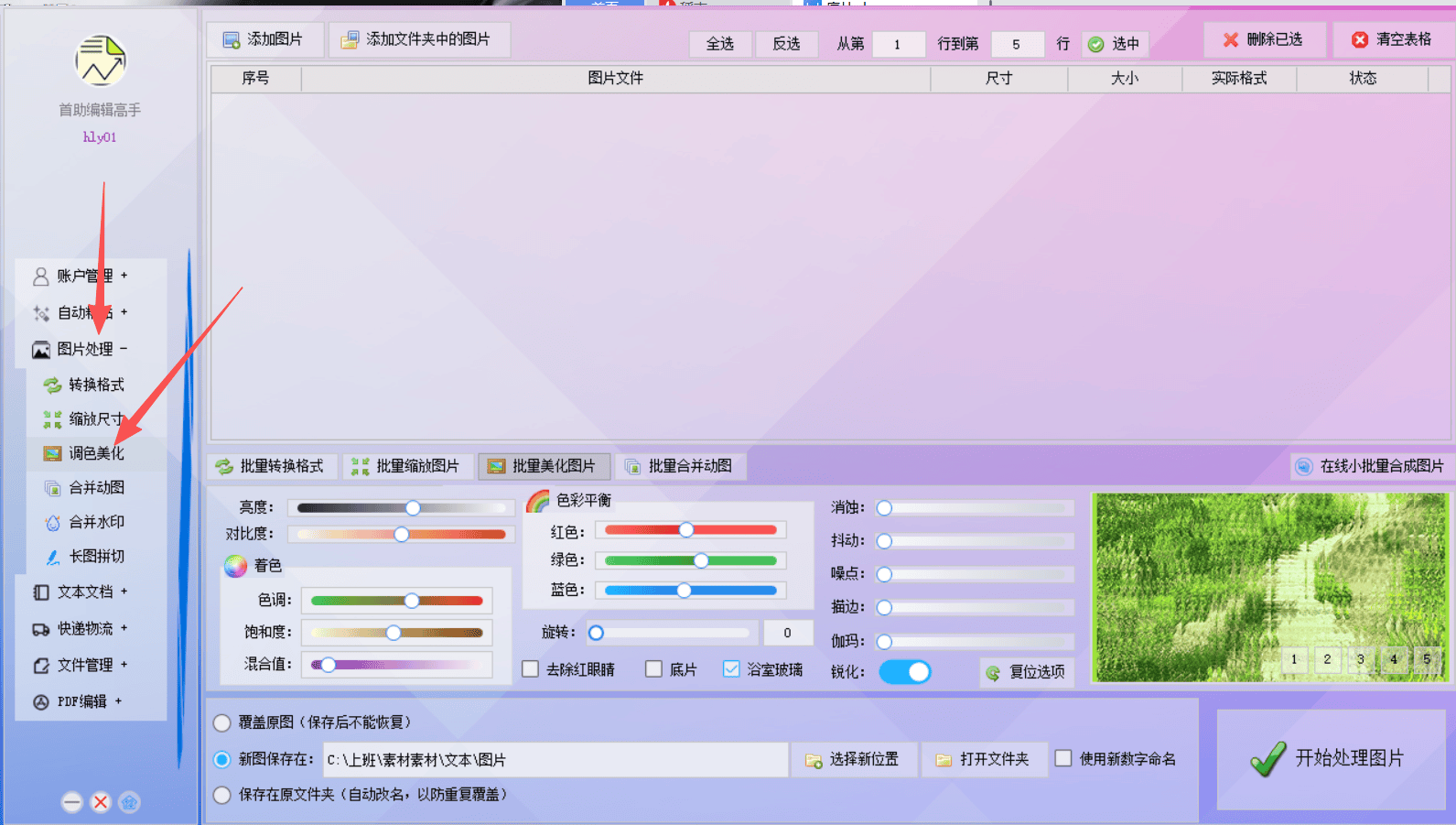
启动“首助编辑高手”软件,在主界面左侧的导航栏中,点击“图片处理”模块,并在下拉列表中选择“调色美化”功能。这一步将带你快速进入专为批量美化打造的专属工作区,为后续的高效操作奠定基础。
二、批量导入图片并激活美化面板
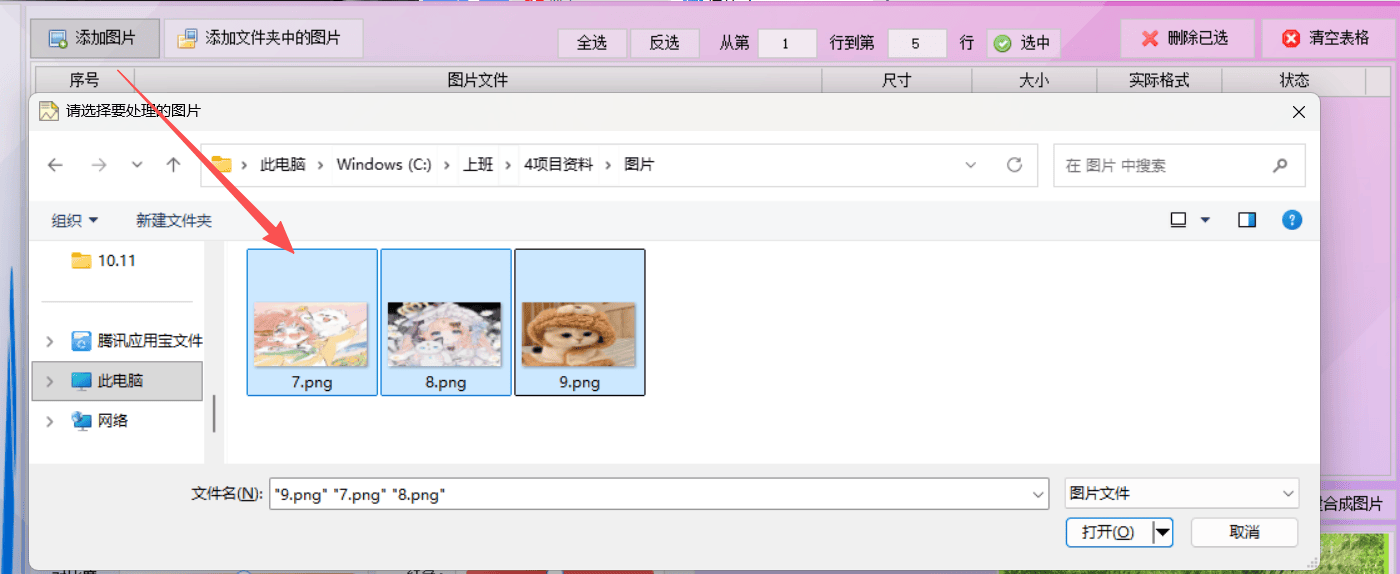
在操作界面中,点击“添加图片”或“添加文件夹中的图片”按钮,支持一次性导入数十甚至上百张素材。导入完成后,在列表中勾选需要处理的目标文件,点击“批量美化图片”选项,即可在右侧激活包含亮度、对比度、底片特效在内的丰富调色工具面板。
三、智能调节亮度与对比度(支持实时预览)
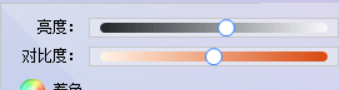
在美化参数面板中,通过拖动“亮度”和“对比度”滑块,自由控制画面的明暗与层次。强烈建议在调整时留意右侧的“实时预览图”,所见即所得,方便你随时根据预览效果进行微调,确保每一张图都达到理想的通透质感。
四、精准着色与色调微调,定制专属氛围
利用“着色”与“色调”调整功能,可以对图像的整体色彩氛围进行深度定制。无论是想打造复古的暖色调,还是清冷的赛博朋克风,都可以通过精准增强或减弱特定色系的饱和度来实现,满足自媒体配图或电商海报的多样化视觉需求。

五、优化色彩平衡与细节,搭配“一键复位”
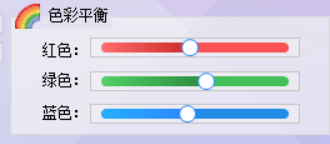
通过精细调节“色彩平衡”(红、绿、蓝三原色比例),可以进一步凸显图片的隐藏细节与纹理。如果在微调过程中参数设置过猛导致画面失真,无需从头再来,直接点击面板上的“一键复位选项”,即可瞬间恢复到初始状态,重新寻找最佳平衡点。
六、一键应用底片特效,秒变艺术大作
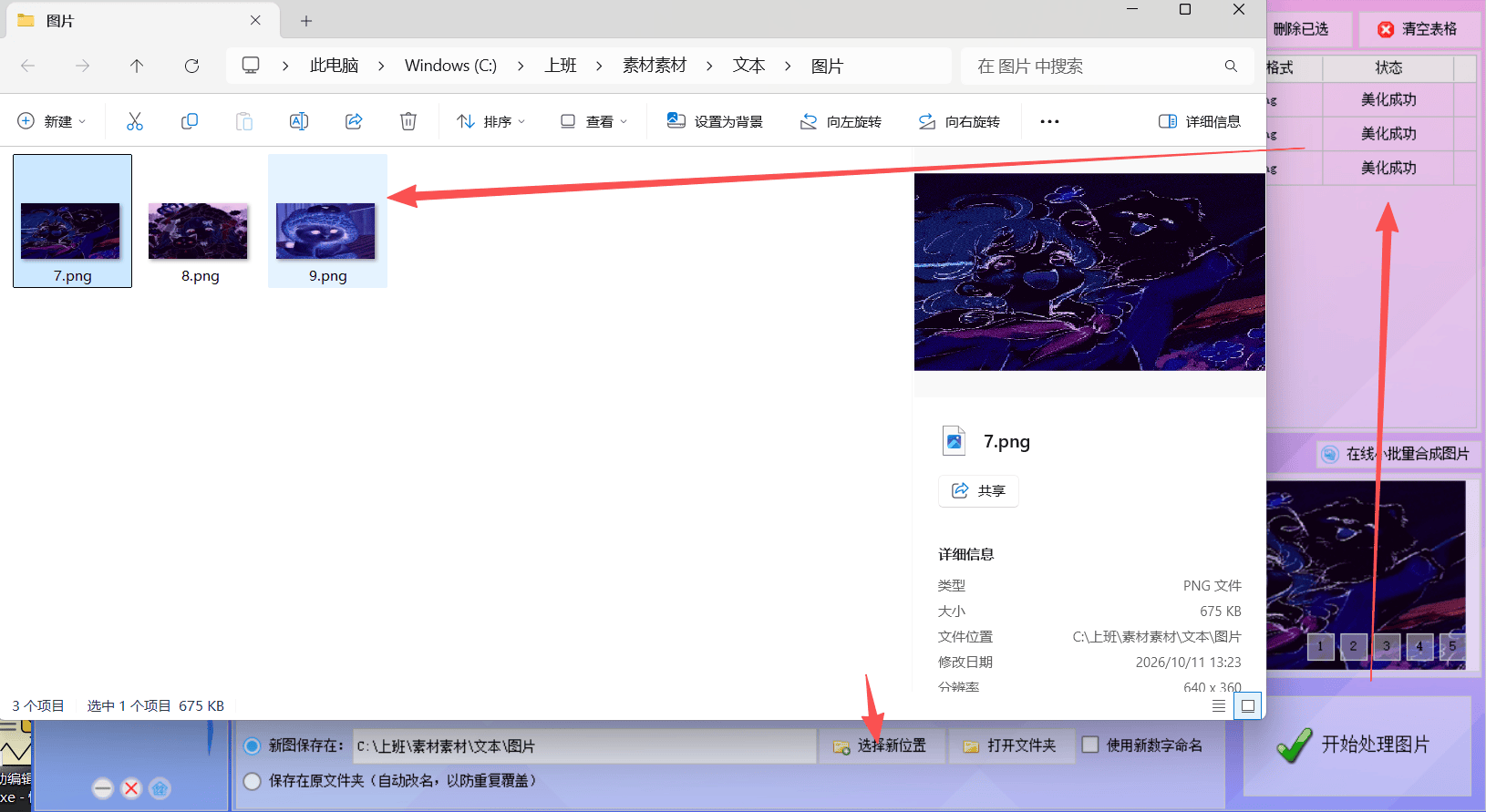
这是提升照片艺术感的关键步骤!在美化选项面板中,找到并勾选“底片”特效选项。软件会瞬间为所有选中的图片赋予逼真的反转底片质感,无需学习复杂的PS通道调色知识,即可让普通照片秒变充满创意与个性的艺术大片。

七、自定义路径、自动改名并导出成果
所有参数设置完毕后,在底部保存设置区域选择“新图保存在”并指定目标文件夹。为了防止原图被意外覆盖,建议选择“保存在新位置”,点击“开始处理图片”,处理完成后直接打开文件夹,即可一键对比原图与新图,验收你的高效修图成果!
工欲善其事,必先利其器。在这个快节奏的时代,把重复机械的修图工作交给专业的工具,把宝贵的时间留给更有价值的创意策划,才是聪明人的做法。希望这篇教程能帮你彻底告别“修图熬夜”的烦恼!如果你在批量处理图片时还有其他痛点,欢迎在评论区留言交流。别忘了点赞、收藏并转发给身边被修图折磨的设计师和自媒体小伙伴们,大家一起轻松办公!