
参加线上会议时,很多人因为来不及记全要点,希望录制会议内容,方便会后复盘、整理资料。线上会议怎么录制保存回放?但不少朋友会遇到难题:部分平台自带录播权限受限,普通参会者无法开启云端录制;自行本地录屏又容易出现画面缺失、没有声音的情况,还有隐私与版权方面的注意事项。不同会议软件的回放保存规则不一样,云端录制和本地录屏两种方式操作差异较大。
想要完整留存会议对话、演示文档,需要提前确认录制权限,做好音频和画面设置。下面就介绍线上会议录制回放的可行办法,教你稳妥保存会议内容。

平台自带录制和本地录屏,先分清界线
1、权限与有效期,平台说了算
平台自带的录制功能通常只开放给主持人或指定角色,普通参会人点不了那个按钮;就算录上了,回放也可能存在云端,有效期一到就自动清理。本地录屏软件则绕开这套权限:画面和声音直接落进你自己的电脑,存多久、怎么用都由你决定。
2、文件归属不同,整理方式也不同
平台录制存在它的服务器里,下载往往要转码、等待,有的还限次数;本地录制当场拿到MP4文件,可以立刻重命名、归档、剪辑。对需要反复回看、整理纪要的人来说,文件握在自己手里,后续动作才做得起来。
3、录会议之前,先打招呼
这一条放在任何技巧前面:录制涉及他人发言的会议,先在会前或开会时说明并征得同意,涉及敏感内容的会议不录。这既是职业礼貌,也避免了后续的麻烦。本篇后面所有的操作,都以这一条为前提。
一、优加蛙录屏软件
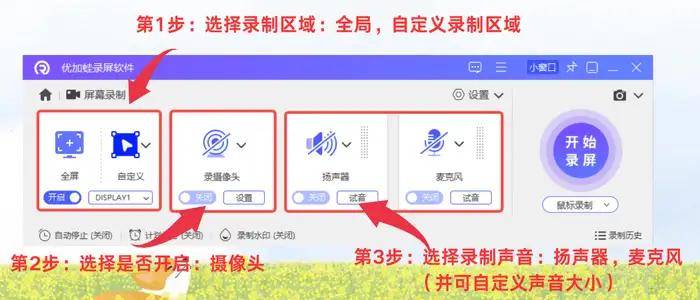
优加蛙录屏软件覆盖Windows7至Windows11和Mac,免费版无广告、无水印、不限时长。放在会议场景里,它的主线是「全程在场」:窗口录制把会议窗口锁进画面,弹窗进不来;系统声音与麦克风两条音轨分开收,参会人的发言和你自己的发言各自成轨,会后整理时按音轨就能分清谁说了什么。
亮点展开看:多音轨独立控制不只是录音质量的事——把发言人那一轨拉高、自己那一轨压低,回放听清别人的观点就省力得多;降噪增强会压掉空调和键盘声,线上会议常见的底噪问题有了对策;一天连着几场会也不怕,免费不限时长,录一整天硬盘装得下。
步骤1.新建「窗口录制」,锁定会议软件的共享画面窗口。
步骤2.开启系统声音与麦克风两条音轨,打开降噪后试说一句。
步骤3.会议时间固定的,在「计划录制」里按开始时间设任务,到点自动开录。
步骤4.两小时的长会,改按文件大小自动分段,录完就是现成的分段文件。
步骤5.录完进内置剪辑裁掉会前等待,导出MP4归档。
二、数据蛙录屏软件
数据蛙录屏软件支持Windows和Mac,会议场景下它的价值集中在录后环节:录制中用标注工具在共享文档上直接圈画,重点意见录进画面里;录完进剪辑裁掉会前闲聊,再用压缩功能把体积降下来传网盘,缺席的同事点开链接就能补会。
亮点展开看:标注不是画在自己屏幕上,是画进录制画面里,回放的人能看到你圈了哪句结论;压缩在画质损失很小的情况下减小体积,长会文件从「传不动」变成「随手发」;窗口锁定保证画面里只有会议内容,桌面隐私一并解决。
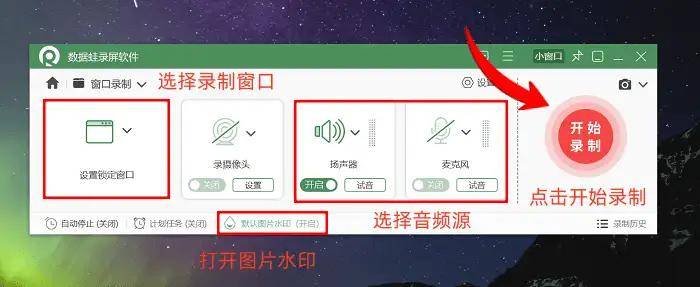
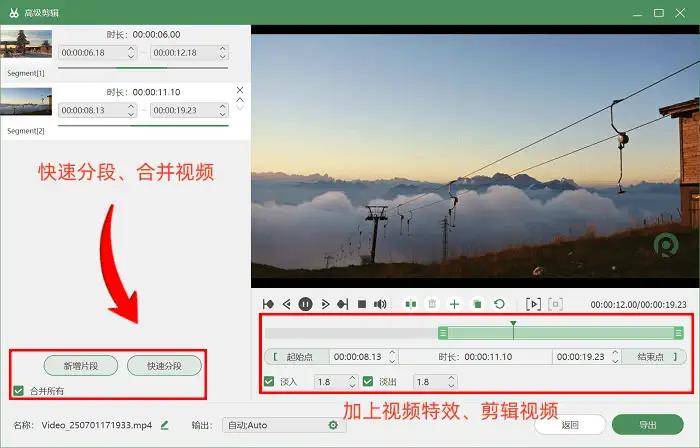
步骤1.下载安装数据蛙录屏软件后打开程序,点击视频录制功能。录制线上会议推荐使用锁定窗口录制,只捕捉会议窗口画面,避免其他弹窗干扰录制内容,保障回放画面干净整洁。
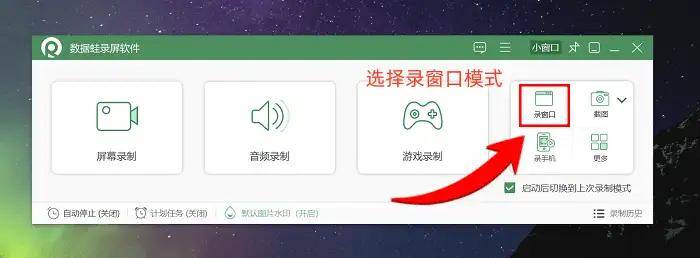
步骤2.按需选定录制范围,重点配置音频选项:开启系统声音收录参会人发言,需要同步记录自己讲话时再打开麦克风,可提前试音避免无声问题。设置好视频保存路径,确认参数无误后点击开始录制按钮,等待倒计时开始录制会议。录制期间可以使用画笔工具标注会议重点。
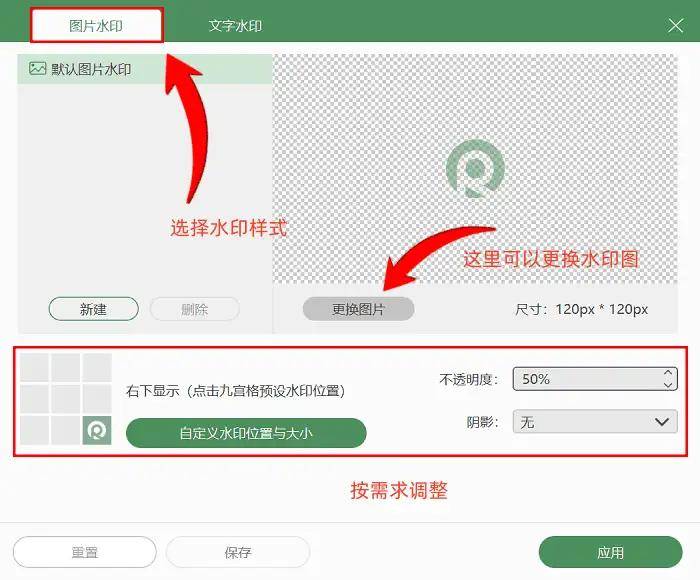
步骤3.线上会议怎么录制保存回放?会议结束点击停止录制,软件自动弹出预览窗口。可以对视频做简单裁剪剪辑,剔除多余片段。确认音画效果后点击完成,文件自动存入本地,在录制历史中随时打开、查看和导出会议回放视频。
三、Movavi Screen Recorder
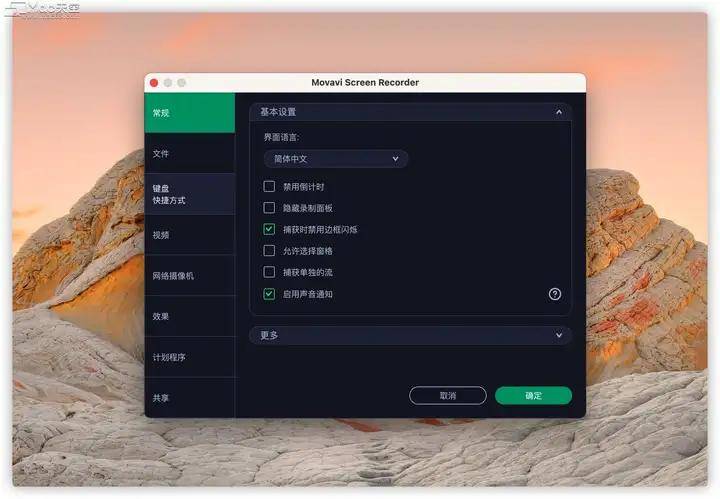
Movavi Screen Recorder是付费软件,界面上每个选项都带引导说明,设置过的参数会记在面板上。会议场景里它管的是「准时」:定时开始功能照着会议日历填时间,开会前软件自己进入录制状态,人迟到会议也不缺开头。
亮点展开看:引导式界面把「选区域、选声音、选格式」三件事串成一条线,不熟录制设置的人也能按提示走完;定时任务可以一次排好几条,上午下午的会各排各的;录完的预览窗口能直接修剪首尾,不用另开剪辑软件处理小修小补。
步骤1.线上会议录制功能?打开Movavi Screen Recorder,按引导选择「录制屏幕」。
步骤2.框选会议窗口区域,勾选系统声音与麦克风。
步骤3.在录制面板设定时任务,开始时间照会议日历填。
步骤4.需要出镜就在面板上打开摄像头,录一个自己的小窗。
步骤5.录完在预览窗口修剪首尾,导出MP4归档。
四、Snagit
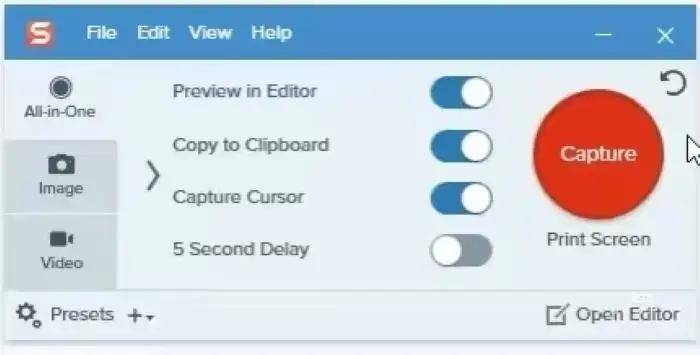
Snagit是TechSmith旗下的截图加录屏工具,整场会议的长录制不是它的主场,它接管的是另一头:会中任何时刻按下快捷键,把关键画面——结论表格、架构图、聊天区的重要发言——截下来,随即用标注工具加序号、箭头和放大框,一场会开完,图文纪要的骨架就有了。
亮点展开看:它的标注能力在截图工具里排在前列,序号步骤、局部放大、模糊隐私信息都有现成工具,标注完直接成稿;短片段录屏用来补录某段演示,一两分钟的操作讲解放进纪要里,比文字描述直观得多。
步骤1.如何录制视频?打开Snagit切到「视频」标签,框选共享画面区域。
步骤2.勾选麦克风或系统声音,短片段演示用它录很顺手。
步骤3.会中来不及开录时,按抓图快捷键先截下关键画面。
步骤4.用标注工具给截图加序号、箭头和放大框,拼成图文纪要。
步骤5.整场长录制交给别的工具,Snagit专门负责要点素材。
五、OBS Studio
OBS Studio是开源的录播工具,代价是要自己动手配置。会议场景里它的强项是画面组织:把共享画面、主讲人摄像头、白板窗口分别做成几个「场景」,会中一键切换,画面布局随讨论内容变,录出来的成片接近经过导播的节目。
亮点展开看:场景就是预设好的画面拼装方案,每个场景里可以叠放窗口、摄像头、图片多个来源;混音器单独显示每一路声音的电平,谁的声音出问题当场看得见;录制和直播共用一套配置,哪天要把会议推流给更多人也用同一套。
步骤1.线上会议怎么录制保存回放视频?新建场景集,按会议形态搭两个场景:共享画面、出镜讲解。
步骤2.在每个场景里添加对应的窗口来源与摄像头来源。
步骤3.在混音器里检查桌面音频与麦克风电平,确认没有爆音。
步骤4.点「开始录制」,会中一键切换场景更换画面布局。
步骤5.录完打开保存目录,MKV格式转封装成MP4再归档。

让会议录像好用的4个习惯
习惯一:提前两分钟开录。会议准时开始时才手忙脚乱找按钮,开头几句讨论就丢了。定时任务或提前开录都行,多录的两分钟剪掉就是。
习惯二:文件名按「日期-主题-关键词」命名。录完的会议一多,靠文件预览图找内容是灾难,命名规范做完,搜索框敲关键词就出来。
习惯三:录完当天处理。掐头去尾、调音量、压缩归档,趁记忆新鲜把重点段落标出来,拖一周后连自己都不想点开。
习惯四:重要内容音视频加截图双通道。录像保全程,截图保要点,回看时先翻截图定位,再跳进视频听上下文,效率翻倍。
5款软件会议录制能力对比

5个常见疑问
平台自带录制还能用吗?能,有权限就优先用平台录制,它通常带云端转写和按发言人分轨;但有效期和权限不受你控制,重要会议再用本地软件做一份备份。
录到的只有共享画面,没有主讲人头像?主讲人画面在另一个窗口里,本地录制默认只收你框选的范围。用画中画模式把两个窗口叠进同一画面,或者用OBS把两个来源放进同一个场景。
两小时的会,文件太大怎么存?录制前按文件大小分段,录完自动拆成几个文件;已经录完的大文件用压缩功能处理,或导出一版低码率副本用于传阅,原版留档。
录像怎么快速变成会议纪要?分轨录制的先按音轨分清发言人,再掐掉闲聊段落;把关键结论的画面截图配序号,一段录像配一张图,纪要的骨架就有了。
回放里发言人声音太小怎么办?录制时别把两路音量拉满对等,发言人那一轨给到偏高位置;已经录完的,剪辑软件里把那一轨单独增益,比整段调音量有效。
收拢一下5款软件的定位:线上会议怎么录制保存回放?会议日程固定、要每场必录,优加蛙录屏软件的计划录制加免费不限时长当主力;录完要圈重点、剪闲聊、压体积发同事,数据蛙录屏软件的录后链路顺;定时任务排满一天日程,Movavi的引导式设置省心;纪要要点多、图文为主,Snagit的截图标注是利器;想把会议录出导播效果,OBS的场景系统上限高。工具选好后,把「提前开录、规范命名、当天处理、双通道留料」四个习惯带进每一场会,录像才会从占硬盘的文件变成能用的资料。
往期推荐:
网课怎么录屏?5款录屏软件,长时间稳定录制方案!
Win10录屏教程?6款优质录屏软件分享,2026年汇总
电脑录屏没有声音怎么办?6个排查方向与5款软件的音源设置!