
做视频剪辑、制作卡点作品,或者准备一段纯音乐素材时,经常会遇到一个问题:找到的歌曲旋律很合适,可里面带着主唱,直接使用又不符合自己的创作需求。想保留鼓点、旋律和乐器声,把歌声单独去掉,究竟该怎么处理?
其实,音频伴奏提取并不只有一种思路。有的工具可以借助 AI 将人声和伴奏分开,有的适合从视频中单独导出声音,还有的软件能够在电脑上进行更细致的音频处理。选对工具,操作起来并没有想象中那么复杂。

下面就从不同使用场景出发,介绍六种实用的处理方式,看看哪一种更适合你。
方法一:使用硬柿子音视频转换器,处理音频素材更方便这类工具的实用之处,在于能够围绕音视频文件开展处理。面对不同格式的素材,可以先查看软件支持的格式和功能,再选择合适的输出方式。对于需要整理多种音视频文件的用户来说,将常见的转换、提取等操作集中处理,也能减少来回切换工具的麻烦。
不过,有一点要提前区分:音频提取和人声分离并不是一回事。 前者是把视频中的声音导出成独立音频,后者则是尝试从完整歌曲中分离出人声和伴奏。
电脑端操作思路:
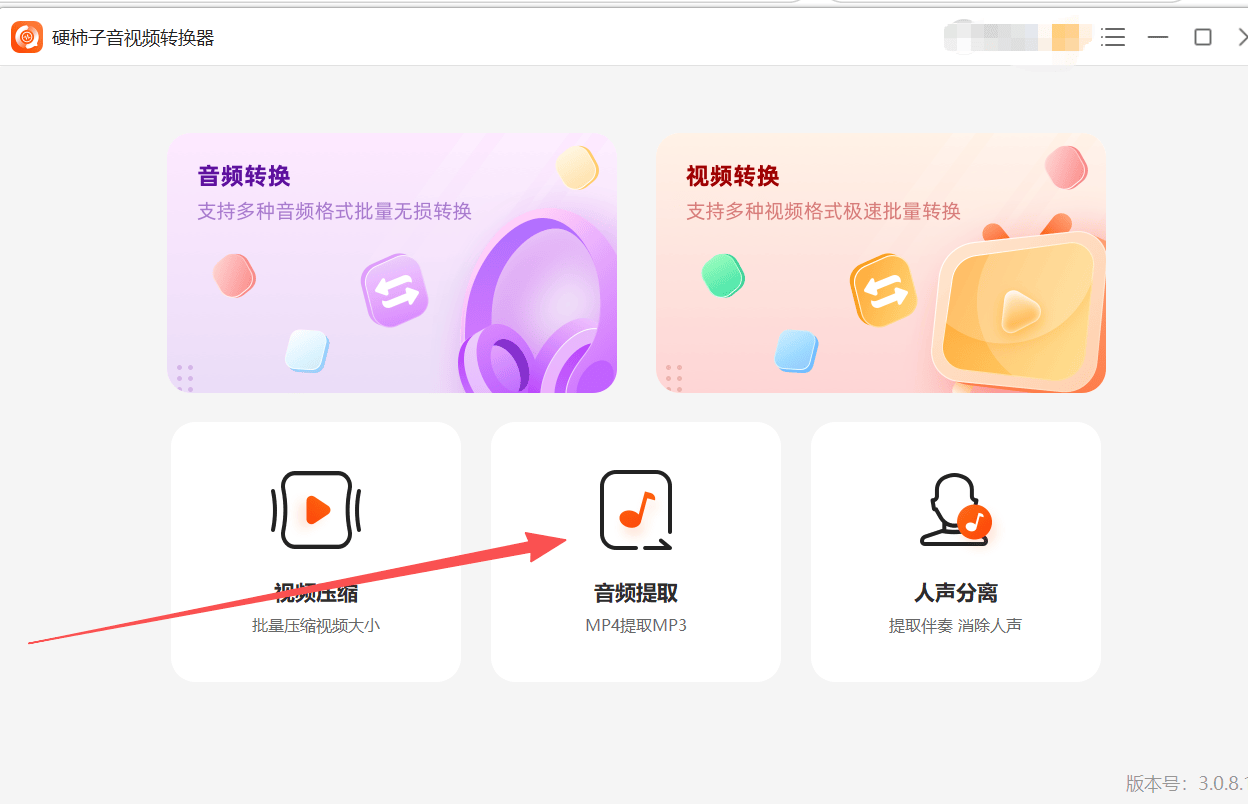
1、打开硬柿子音视频转换器,选择音频提取功能。
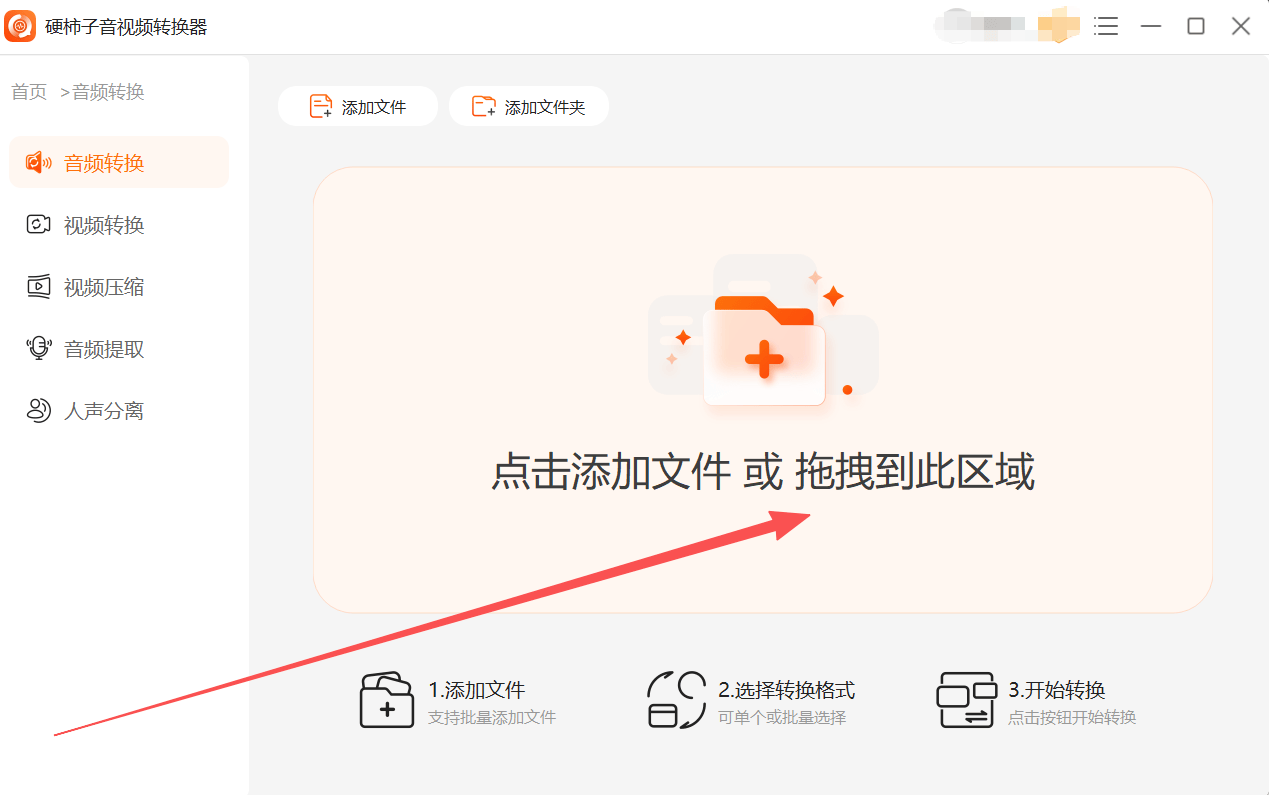
2、导入需要处理的音频或视频文件。
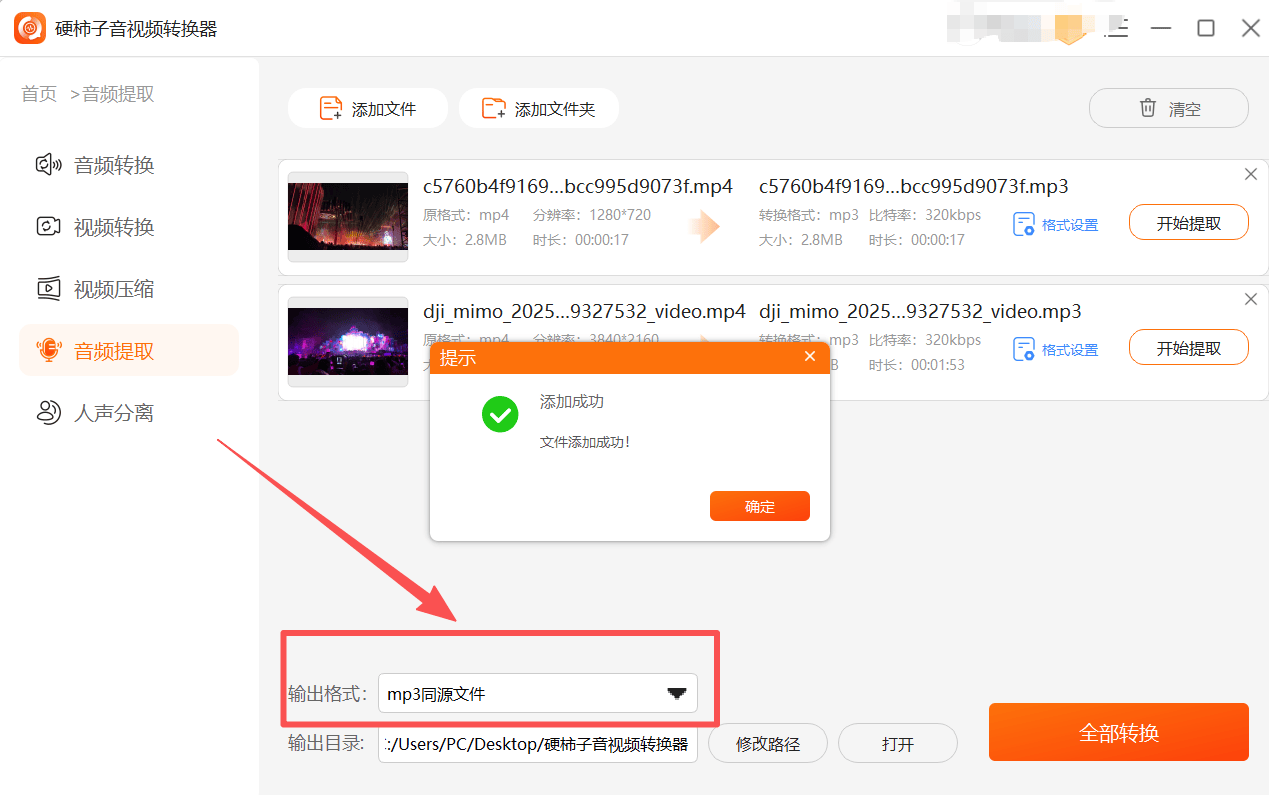
3、若素材来自视频,进入对应的音频提取功能,选择合适的输出格式,按照界面提示完成处理。
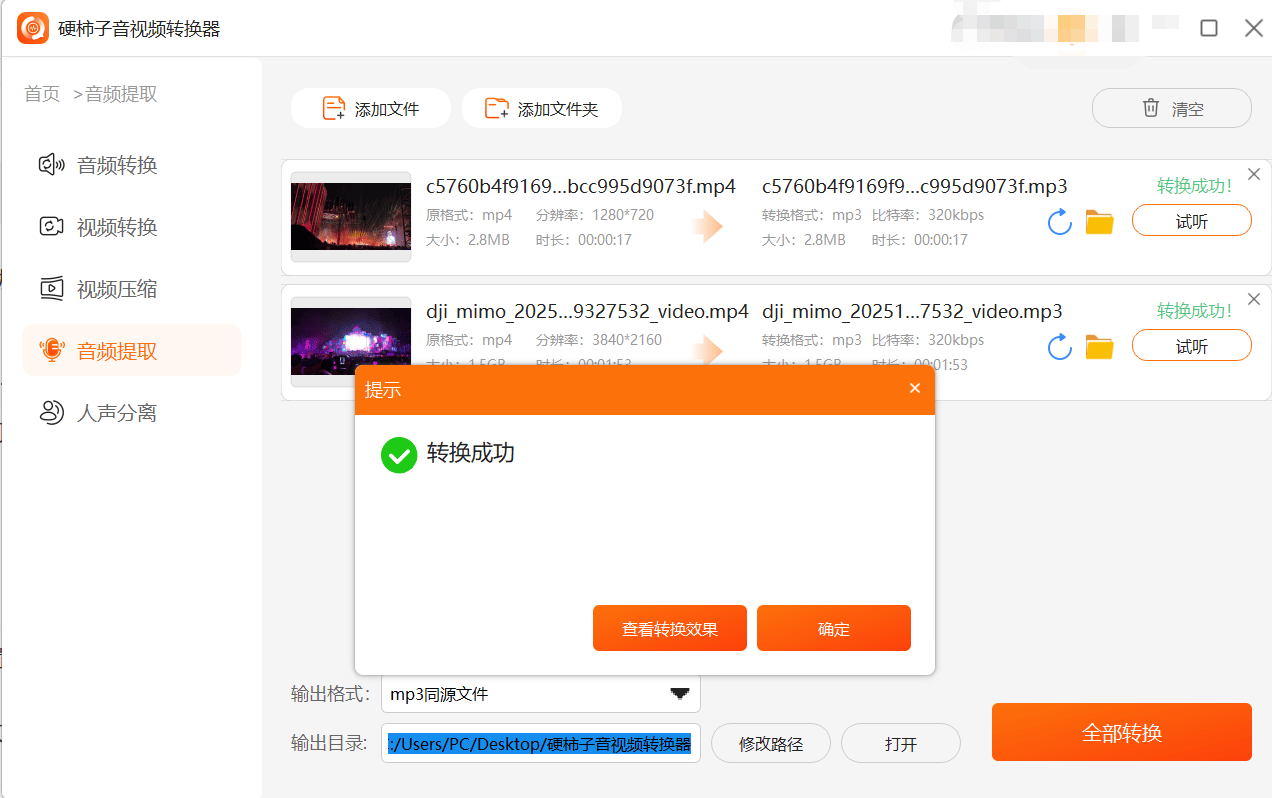
4、等待视频提取音频转换成功就好。
5、如果导入的是一首完整歌曲,而目标是纯伴奏,则需要选择人声分离功能。
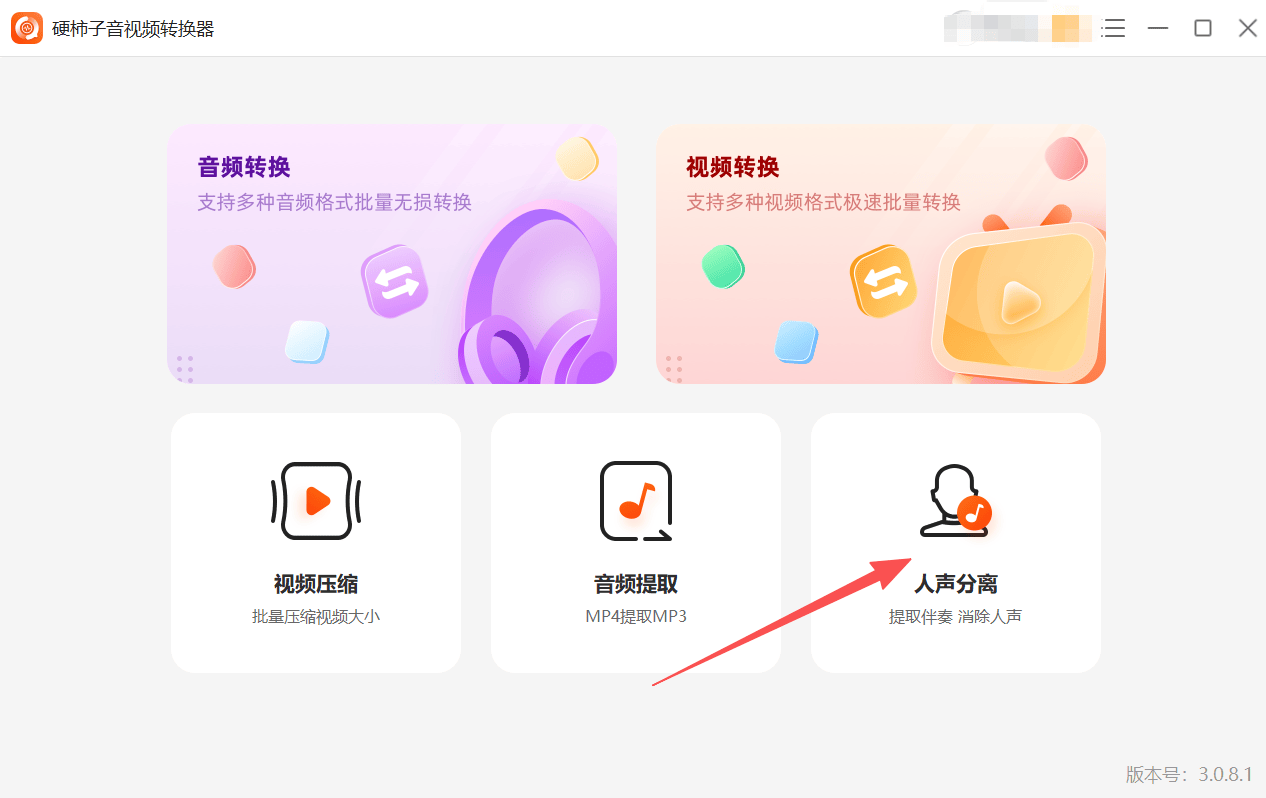
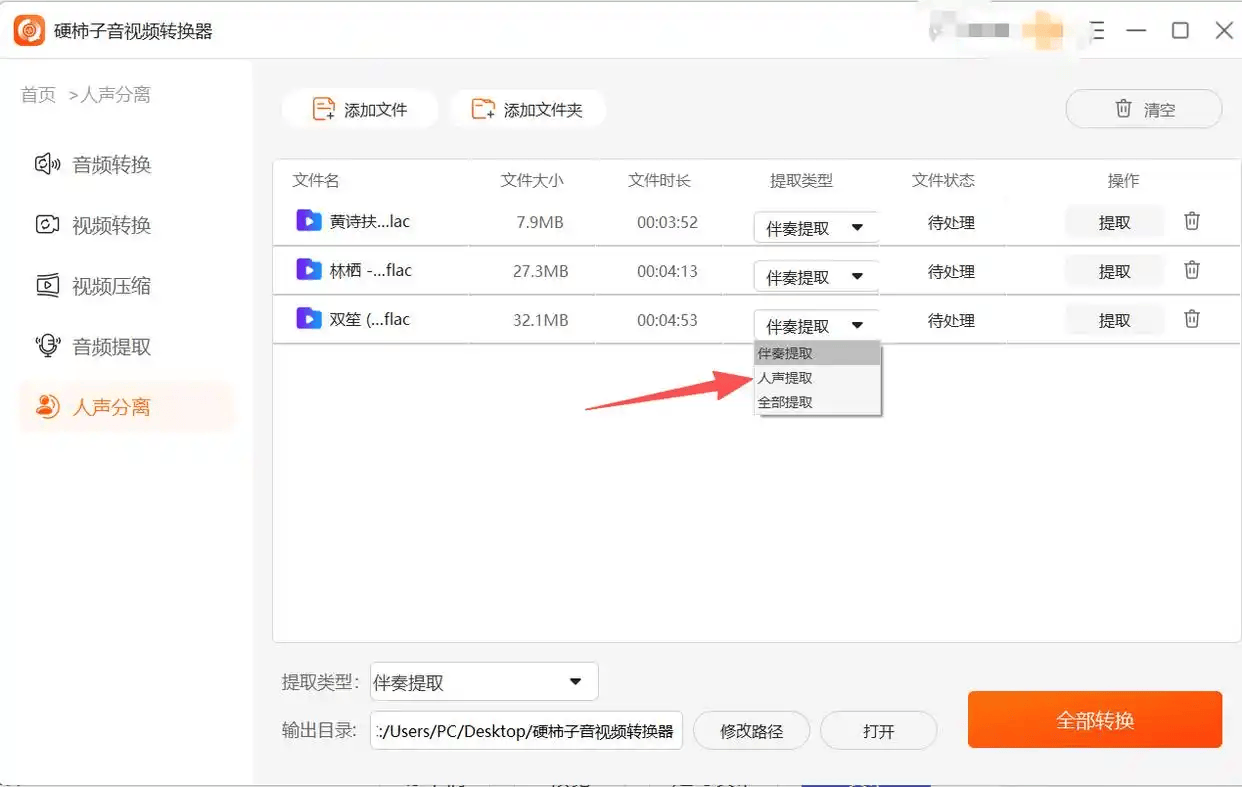
导入文件以后根据自己的需求,进行提取,人身和伴奏都可以提取。
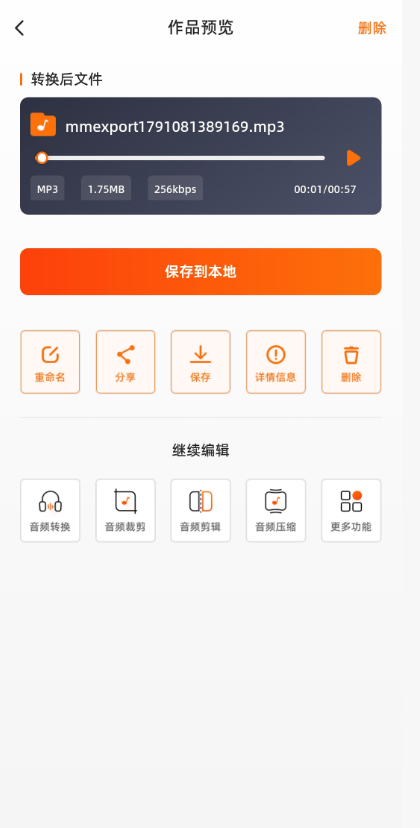
还有硬柿子音视频转换器APP 也可以转换:
手机中有现成的音视频文件时,可以打开 APP,进入对应的处理入口,选择素材并根据页面提示操作。完成后到保存位置检查文件,试听确认导出的声音是否完整。
适合: 需要处理本地音视频文件,或希望在电脑、手机上灵活处理素材的人。
优点: 兼顾不同设备上的文件处理需求,具体功能以实际版本为准。
注意: 如果需要的是没有主唱的伴奏,不能只进行格式转换,还要确认是否使用了人声分离功能。
方法二:借助 Moises,把完整歌曲分离成伴奏如果手里已经有一首完整歌曲,不需要提取视频声音,只想去掉主唱,那么专门的 AI 音乐分离工具会更合适。Moises 就是一个可以考虑的选择。
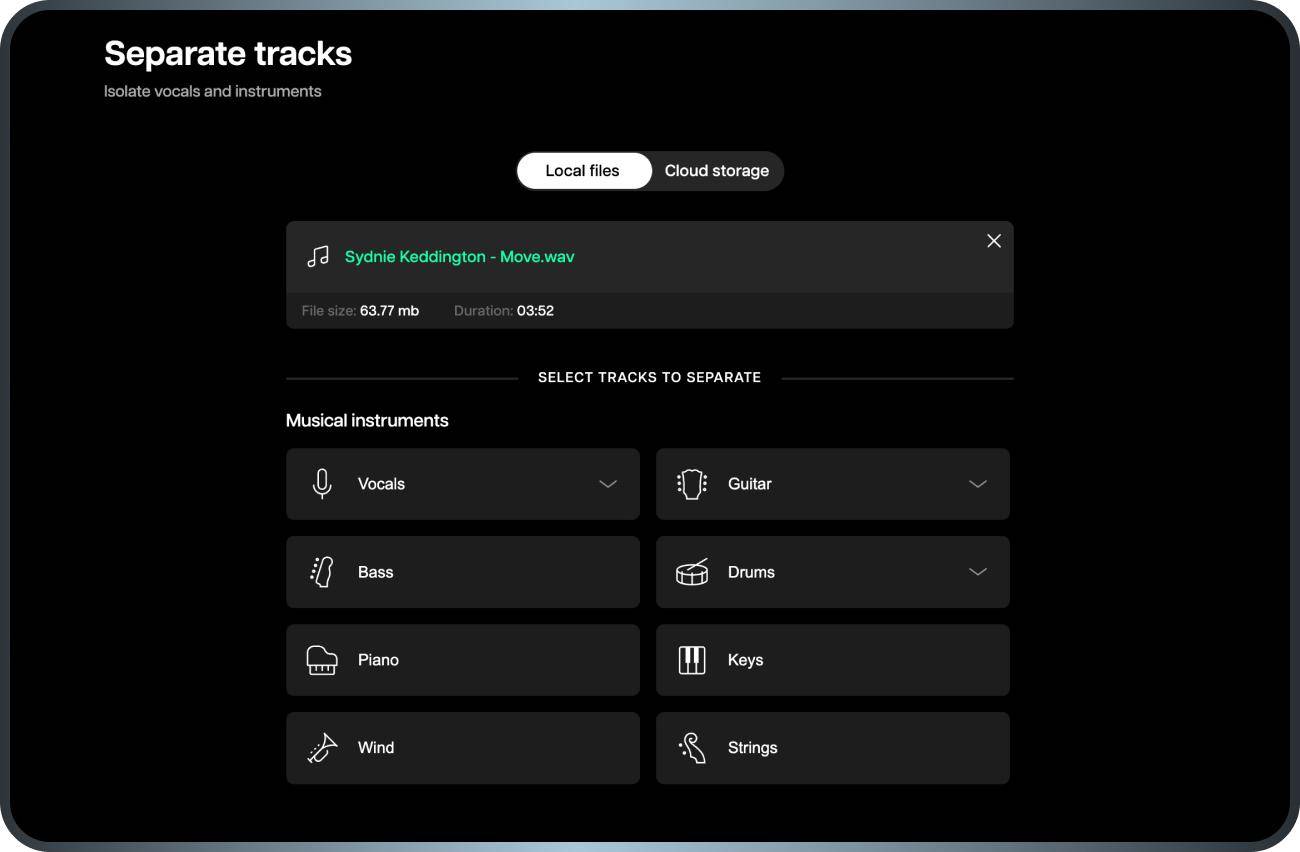
它能够利用 AI 对歌曲进行分轨处理,将人声与伴奏分开,部分处理模式还支持进一步拆分鼓、贝斯等音乐元素。这样一来,练习唱歌、学习乐器或者制作音乐素材时,就有了更多处理空间。
操作过程:
打开 官方网站,进入歌曲处理页面,上传需要分离的音频文件。等待处理结束后,选择人声与伴奏分离的模式。
接下来试听生成的音轨,将人声部分关闭,保留伴奏播放。如果效果符合要求,再根据页面提供的导出选项保存文件。
适合: 翻唱练习、乐器学习,以及需要将流行歌曲制作成伴奏的人。
优点: 操作相对直观,不需要手动调整复杂的音频参数。
不足: 免费额度、导出权限可能受到套餐限制;歌曲中的和声较多、编曲复杂时,也可能出现人声残留。
方法三:用 Audacity 在电脑本地制作伴奏有些用户不喜欢上传文件,更希望在自己的电脑上完成处理。这种情况下,可以了解 Audacity。
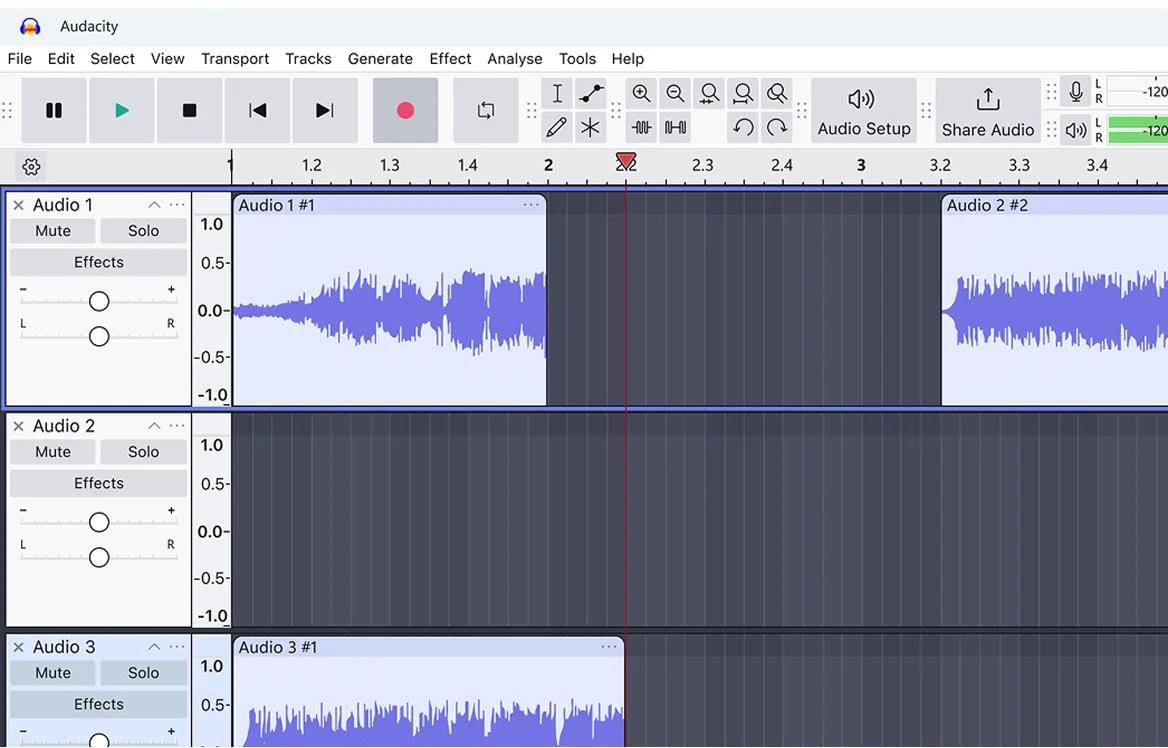
它是一款开源音频编辑软件,除了剪切、调整音量和导出文件,也可以借助兼容的 AI 分离插件处理歌曲。对于需要进一步编辑音轨的用户来说,这种方式比较灵活。
具体操作:
先从 Audacity 官方网站 获取软件,再根据官方文档确认当前版本支持的音乐分离方案及插件安装要求。
准备好相应功能后,打开 Audacity,通过“文件”菜单导入歌曲。选中音轨,进入对应的效果菜单,找到已经安装并成功加载的音乐分离功能。
根据插件提供的模式选择人声与伴奏分离,启动处理。完成后检查生成的音轨,将人声轨静音,只保留伴奏部分。试听没有问题后,通过音频导出功能保存结果。
适合: 希望在电脑本地处理音频,同时还需要裁剪、调整音量等后期操作的人。
优点: 可以继续编辑分离后的音轨,处理流程比较灵活。
不足: 插件配置需要一定时间,操作界面也需要熟悉;不同系统的兼容情况可能有所区别。
方法四:使用 Vocal Remover,浏览器里直接提取伴奏如果只是临时处理一首歌曲,没必要为了偶尔使用而安装完整的桌面软件。在线人声分离工具就比较适合这种情况。
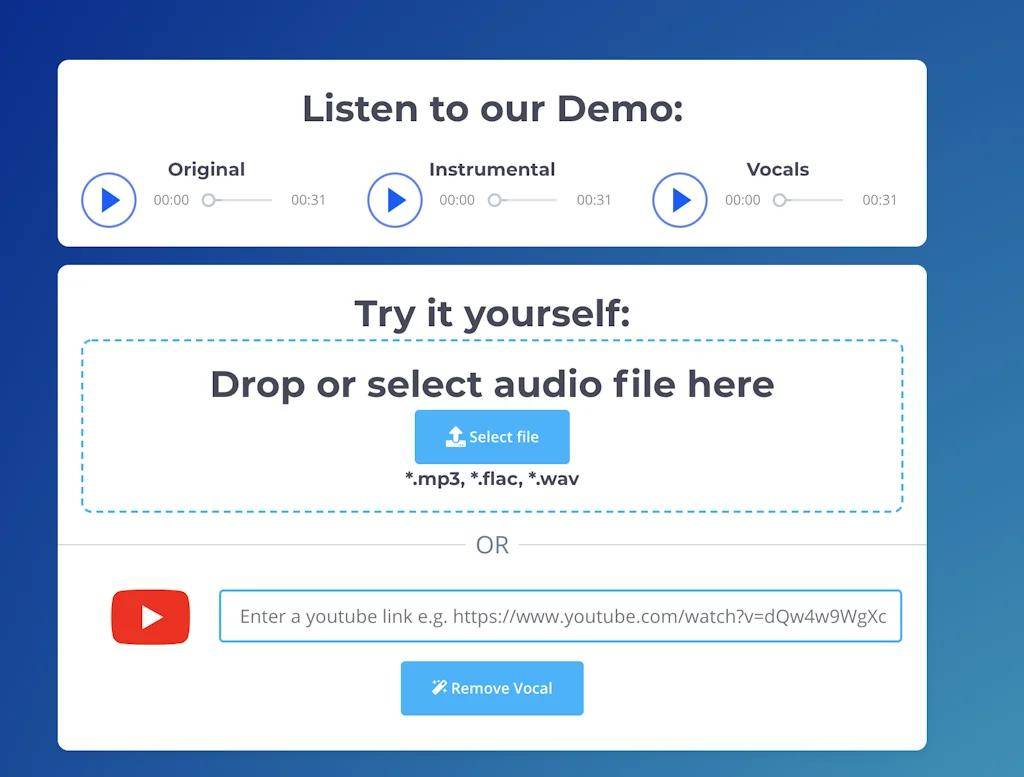
怎么操作?
打开网站,按照页面提示上传歌曲,等待系统完成处理。处理结束后,试听伴奏部分,检查有没有明显的歌声残留,确认满意后再下载结果。
如果歌曲文件较大,处理时间可能会更长;遇到不支持的文件格式,可以先转换成网站接受的常见音频格式,再重新上传。
适合: 只需要处理少量歌曲、不想额外安装软件的人。
优点: 浏览器就能操作,上手门槛较低。
不足: 需要网络连接,上传速度会影响处理体验;免费功能和使用限制也可能调整。涉及私人录音时,应先考虑文件隐私。
方法五:使用 Shotcut,从视频中单独导出音频如果需要的伴奏来自一段视频,比如自己拍摄的演出、素材片段或者已经制作好的视频,就应该先考虑音频提取。这里推荐了解 Shotcut。这是一款开源视频编辑软件,可以用于处理视频素材,并通过相应的导出流程获得独立音频文件。
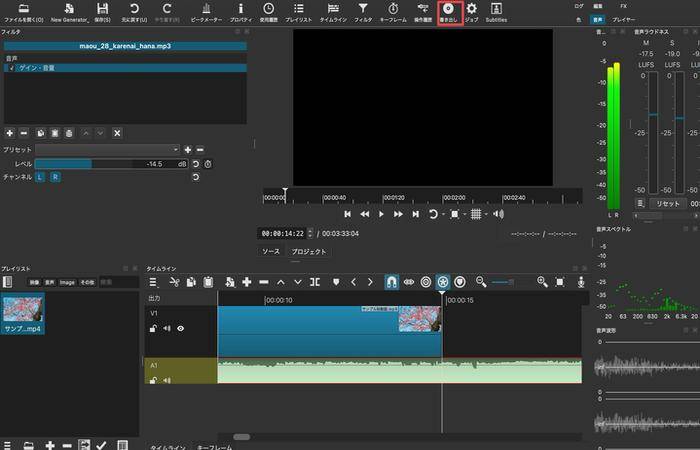
但要记住,从视频中导出的音频会保留原视频里的声音内容。假如原素材包含歌声、对白、环境音,导出后这些声音通常也会一起保留。
操作思路:
下载并安装软件,将视频导入项目并放到时间轴上。随后根据当前版本提供的导出设置,选择音频输出格式,按界面提示完成导出。
如果界面中没有直接导出音频的选项,可以查看官方文档中适用于当前版本的音频导出流程。
导出完成后,打开文件试听。
适合: 需要从视频中保存背景音乐、现场声音或其他音频素材的人。
优点: 可以先分离视频与音频文件,方便后续单独使用和编辑。
不足: 不能仅靠音轨导出就自动去掉对白或歌声,混合声音还需要进一步处理。
方法六:尝试 Ultimate Vocal Remover,适合进阶音频处理如果需要处理的歌曲比较多,或者想尝试不同的 AI 模型改善分离效果,可以看看 Ultimate Vocal Remover,通常简称 UVR。
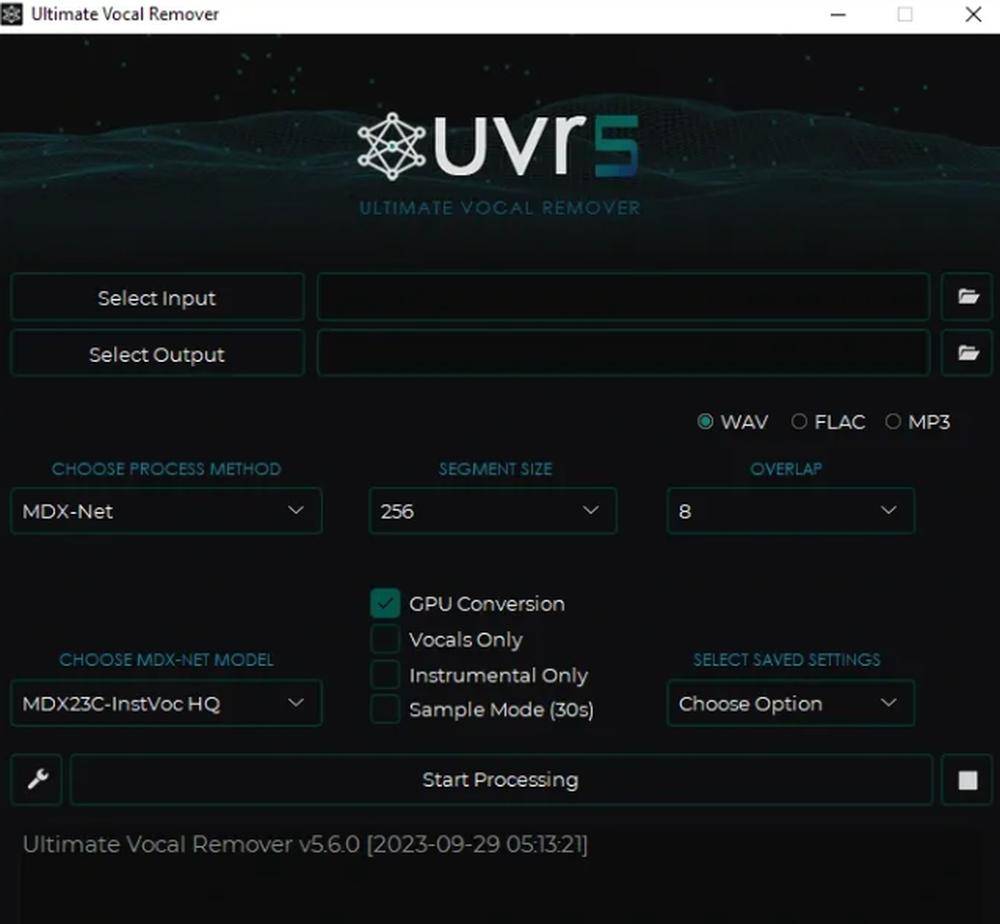
它是一款面向人声分离等任务的开源工具,能够使用不同模型处理混合音频。与简单的音量调整相比,AI 分离会尝试识别歌曲中不同的声音成分,因此更适合从完整歌曲中提取伴奏。
操作流程:
先进入 Ultimate Vocal Remover 官方 GitHub 项目,查看软件的发布版本和安装说明,选择与电脑系统相匹配的版本。
安装并启动后,导入需要处理的歌曲,根据软件版本选择合适的分离模型和处理模式,再设置输出位置并启动任务。
处理结束后,重点试听人声密集、乐器复杂的片段。如果伴奏中仍能听到明显的人声,或者部分乐器声音失真,可以更换模型再次处理,对比不同结果后选择更满意的版本。
适合: 有较多音频需要处理,或者愿意花时间调整模型的电脑用户。
优点: 可以尝试不同的分离模型,适合对处理效果有进一步要求的人。
不足: 初次使用需要熟悉软件设置,部分模型对电脑性能和运行环境有一定要求。
提取伴奏之前,先分清两个关键问题第一,确认素材来源。如果是一首完整歌曲,需要去掉主唱,就选择人声分离工具;如果音乐来自视频,则先把音轨导出,再判断是否需要进一步分离。这样能少走不少弯路。
第二,不要只看文件是否成功保存。处理后的伴奏最好完整试听一遍,尤其注意歌曲开头、合唱部分以及乐器密集的段落。AI 分离效果会受到原始音质、混音方式和模型的影响,并不是每首歌曲都能做到完全没有人声。
另外,如果准备把提取的伴奏用于公开发布的视频、商业作品或演出,还需要确认原曲和录音的使用授权。