
爱奇艺会员到期后,之前下载的视频还想留着慢慢看,或者拷贝到U盘、手机上,换个播放器继续播放,这时候才发现文件是 QSV格式,并不是常见的MP4。想把视频保存下来方便管理,光有下载文件还不够,还得解决格式兼容的问题。
我们可以简单了解一下QSV是爱奇艺使用过的一种专有视频格式,普通播放器和部分转换软件无法直接识别。想将它转换成MP4,可以尝试专用转换工具;如果转换后得到的是其他常见视频格式,也可以再进行转码处理。
下面整理了10种处理思路,涵盖专用工具、视频转码和替代方案。不同文件的兼容情况可能有差异,建议先用单个文件测试,再决定后续怎么处理。
🎯 方法一:先用硬柿子音视频转换器
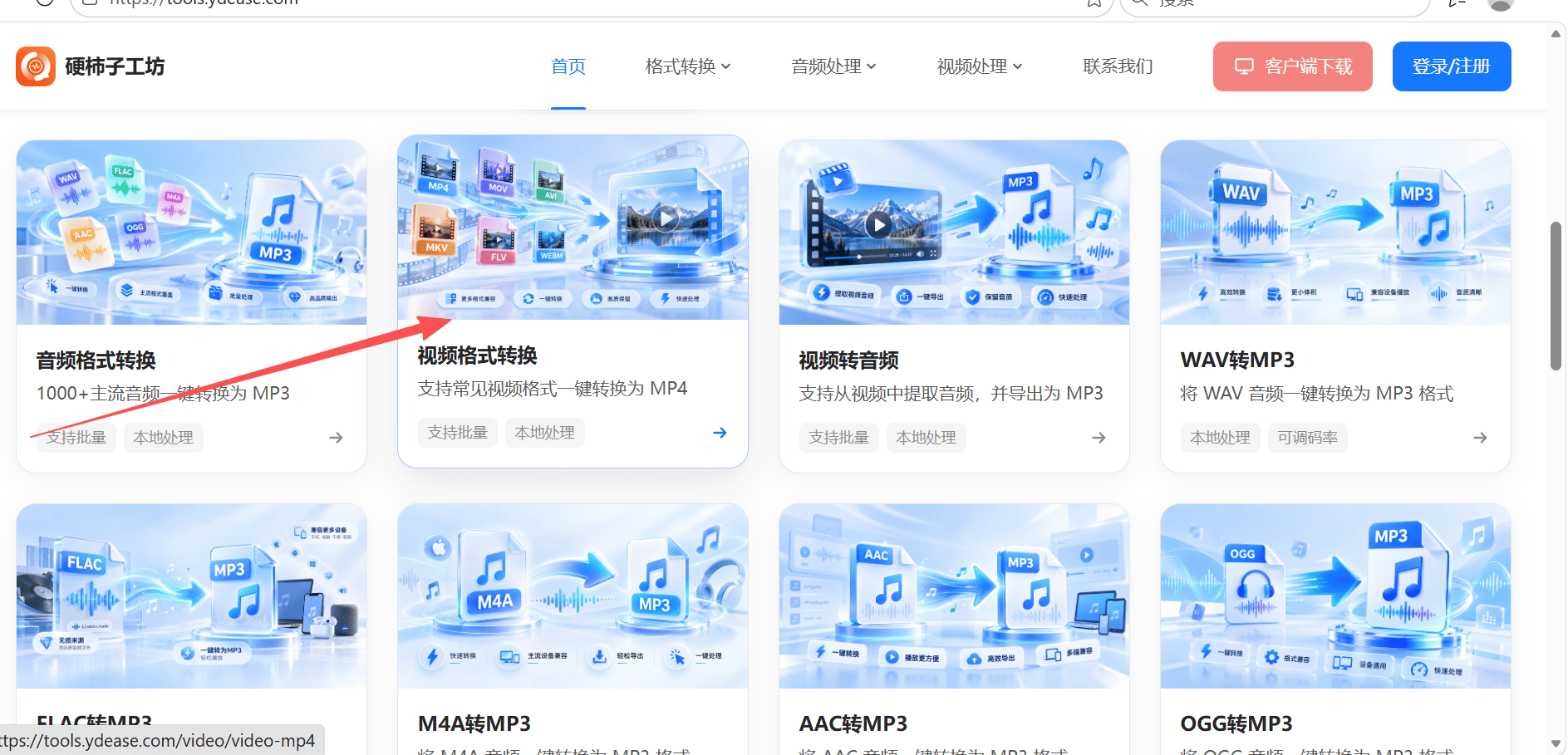
目前不少国产转换工具已经支持QSV解析,其中硬柿子音视频转换器操作比较简单。
步骤:
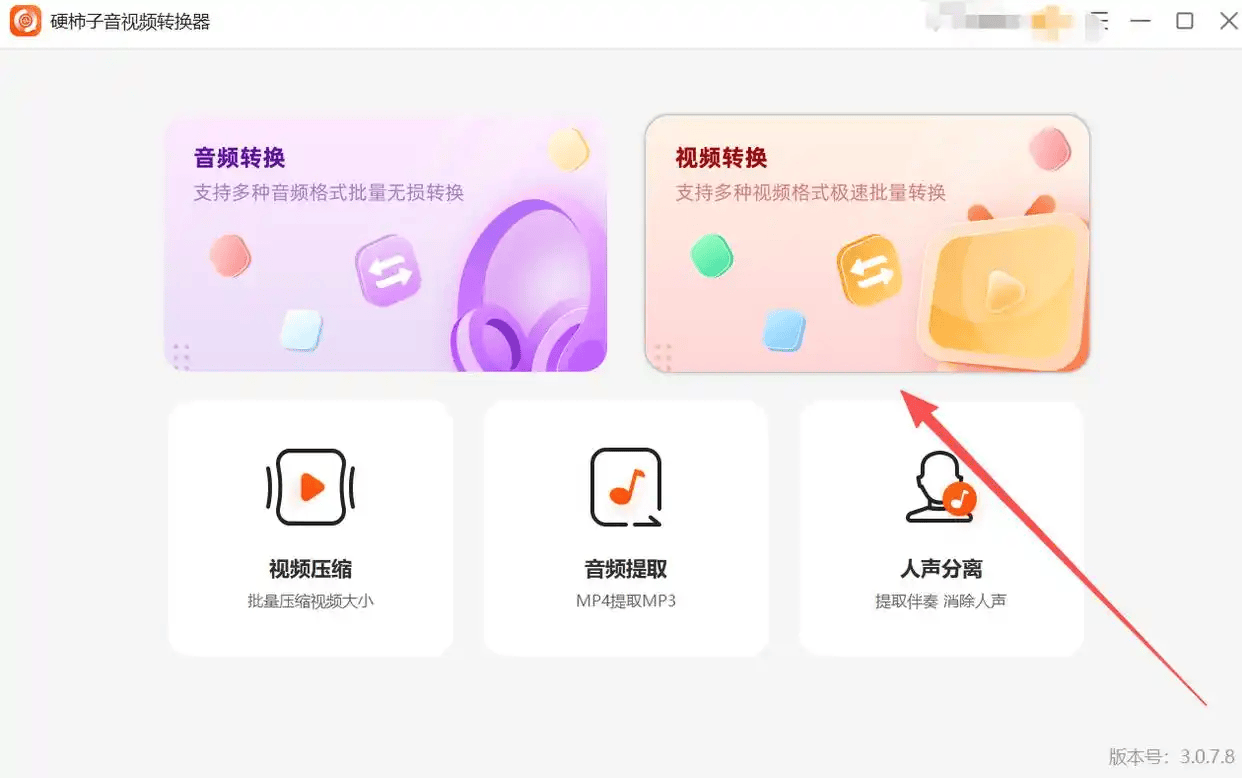
Step1:打开软件后,进入视频转换相关功能。
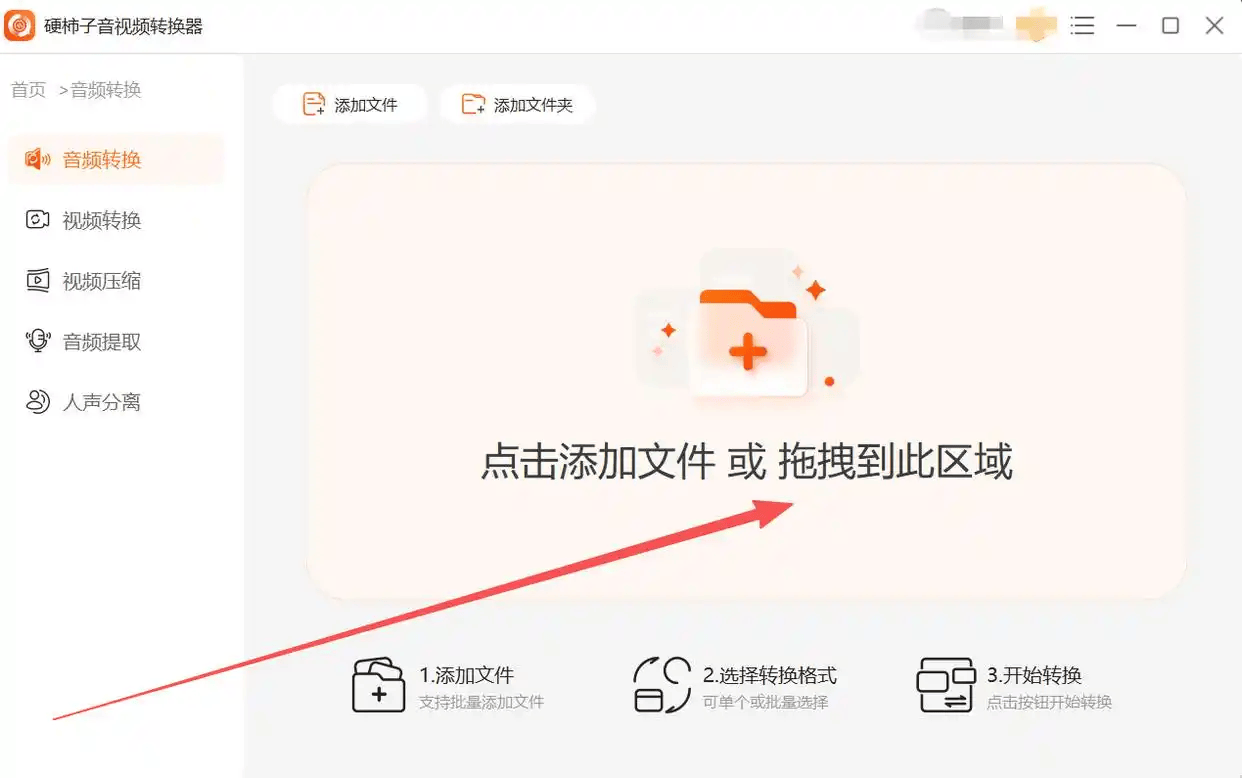
Step2:尝试导入需要处理的 QSV 文件。
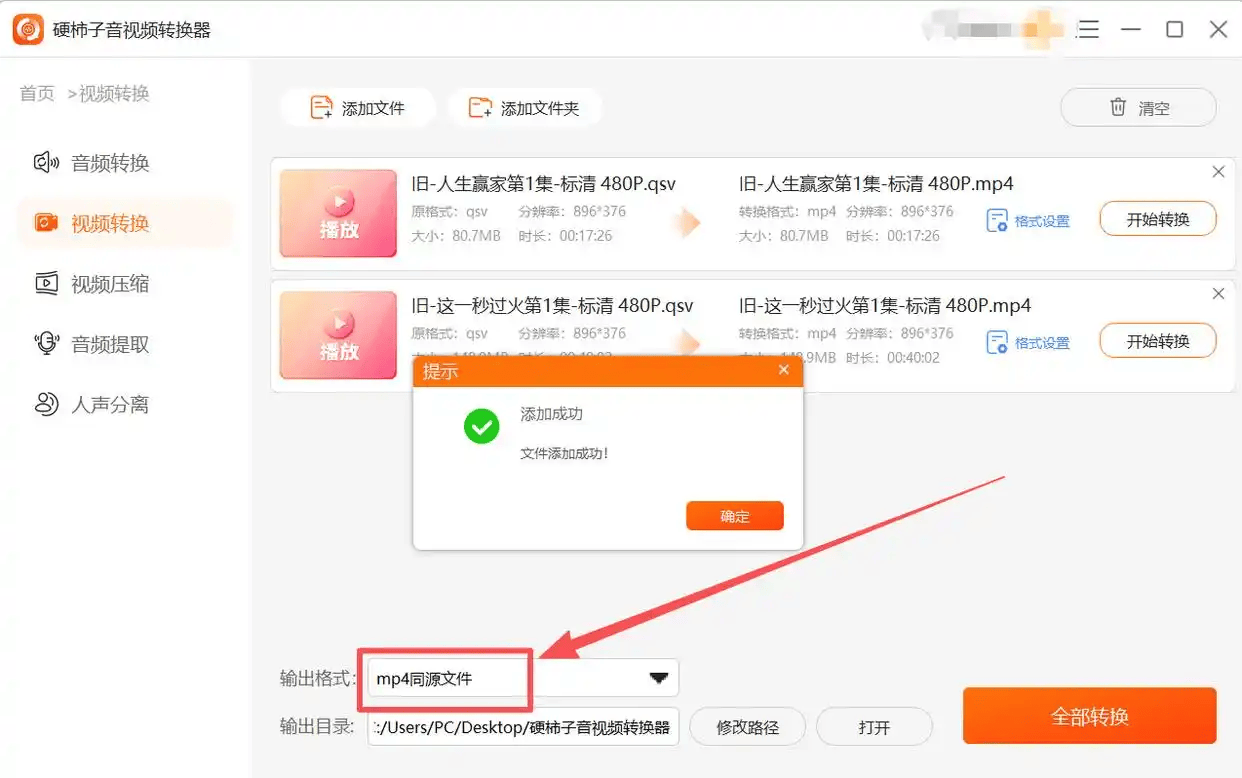
Step4:处理完成后,打开生成的文件,检查画面、声音和播放时长是否正常。

如果导入阶段就提示不支持,不要反复修改文件后缀。如果处理的文件不多,还可以用硬柿子音视频网页端进行简单转换。
例如,开源社区中存在名为 qsv2flv 的项目,项目说明介绍了将部分 QSV 文件转换为 FLV 等通用格式的处理方式。
尝试前需要注意:
先查看项目的使用说明和发布记录,确认工具是否适用于你的文件。
如果项目提供可执行版本,应核对来源和安全性;不要随意运行来历不明的程序。
转换前保留原始 QSV 文件,避免处理失败后无法恢复。
这种方法的目标是先解决专有格式的读取问题。如果工具只能输出 FLV,就还需要进一步检查文件是否正常,再考虑后续转成 MP4。
🧩 方法三:使用 QSV to MP4 项目尝试直接转换如果希望减少中间格式,可以查看开源社区中名为 qsv-to-mp4 的项目。其项目说明介绍了一款用于将 QSV 转换为 MP4 的小工具。
打开项目页面后,先阅读 README,确认工具的使用方式、适用条件和文件要求。如果项目提供的程序与你的系统兼容,可以在做好备份后,选择一个测试文件进行验证。
处理结束后,检查输出视频能否完整播放,特别是文件时长、声音和画面是否正常。
📁 方法四:检查专用转换后的文件,再进行 MP4 封装有时,第一阶段转换已经成功生成 FLV 文件,但视频出现播放卡顿、时间轴异常等问题。这时可以考虑第二阶段的封装处理,而不是直接把文件后缀改成 MP4。
开源项目 QiyiFLV2MP4 的说明就针对这种场景:它用于将 QSV2FLV 生成的 FLV 文件重新封装为 MP4。
使用前先确认第一阶段输出的 FLV 文件可以正常读取,再按照项目文档进行封装。完成后检查输出视频的播放时长、声音同步情况和画面完整性。
🎬 方法五:用 HandBrake 转码已经能够读取的视频HandBrake 是一款开源视频转码软件,适合把已被软件识别的普通视频转换成 MP4。它并不能保证直接打开爱奇艺 QSV 文件,因此更适合处理已经通过其他合法方式获得的兼容视频,或者专用转换后能够正常读取的中间文件。
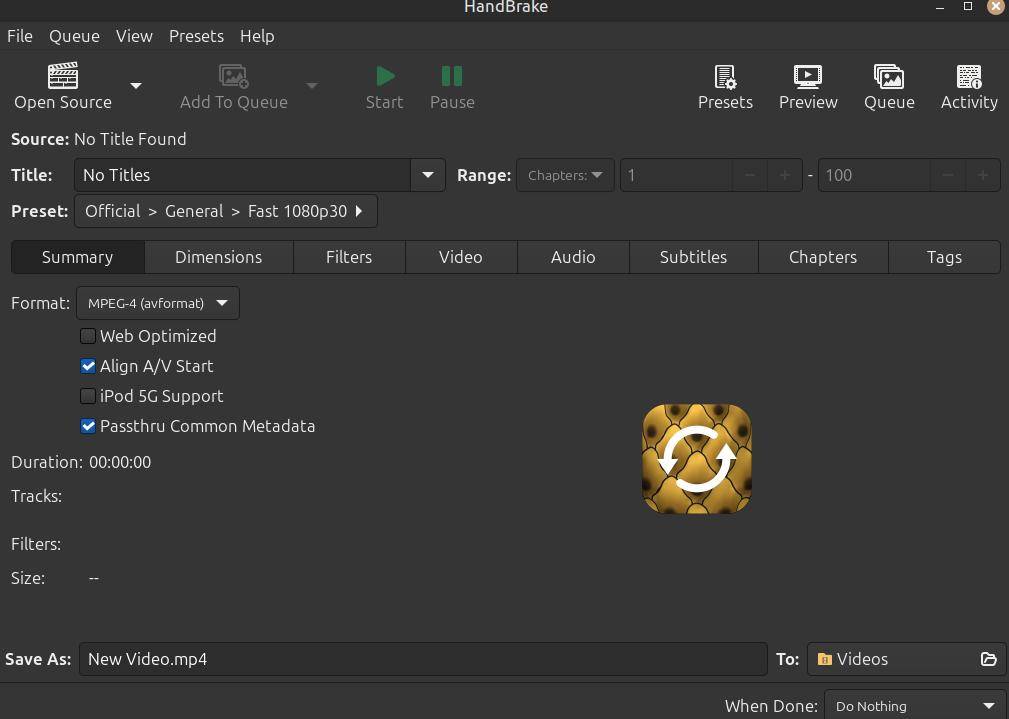
具体操作时,先打开软件,导入能够正常读取的视频,在输出格式中选择 MP4。随后根据使用场景选择画质预设,设置保存位置,点击开始编码。
HandBrake 会按照设置重新编码视频,输出兼容性较好的 MP4 文件。由于转码涉及重新编码,画质和文件大小可能发生变化。
如果 FLV 中间文件无法被 HandBrake 正常识别,就不要继续调整输出参数,应先检查前一步的转换结果。
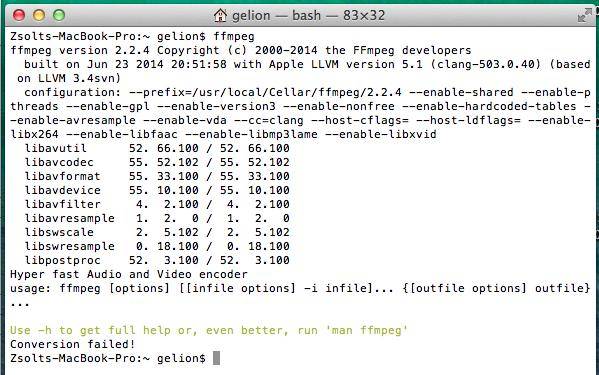
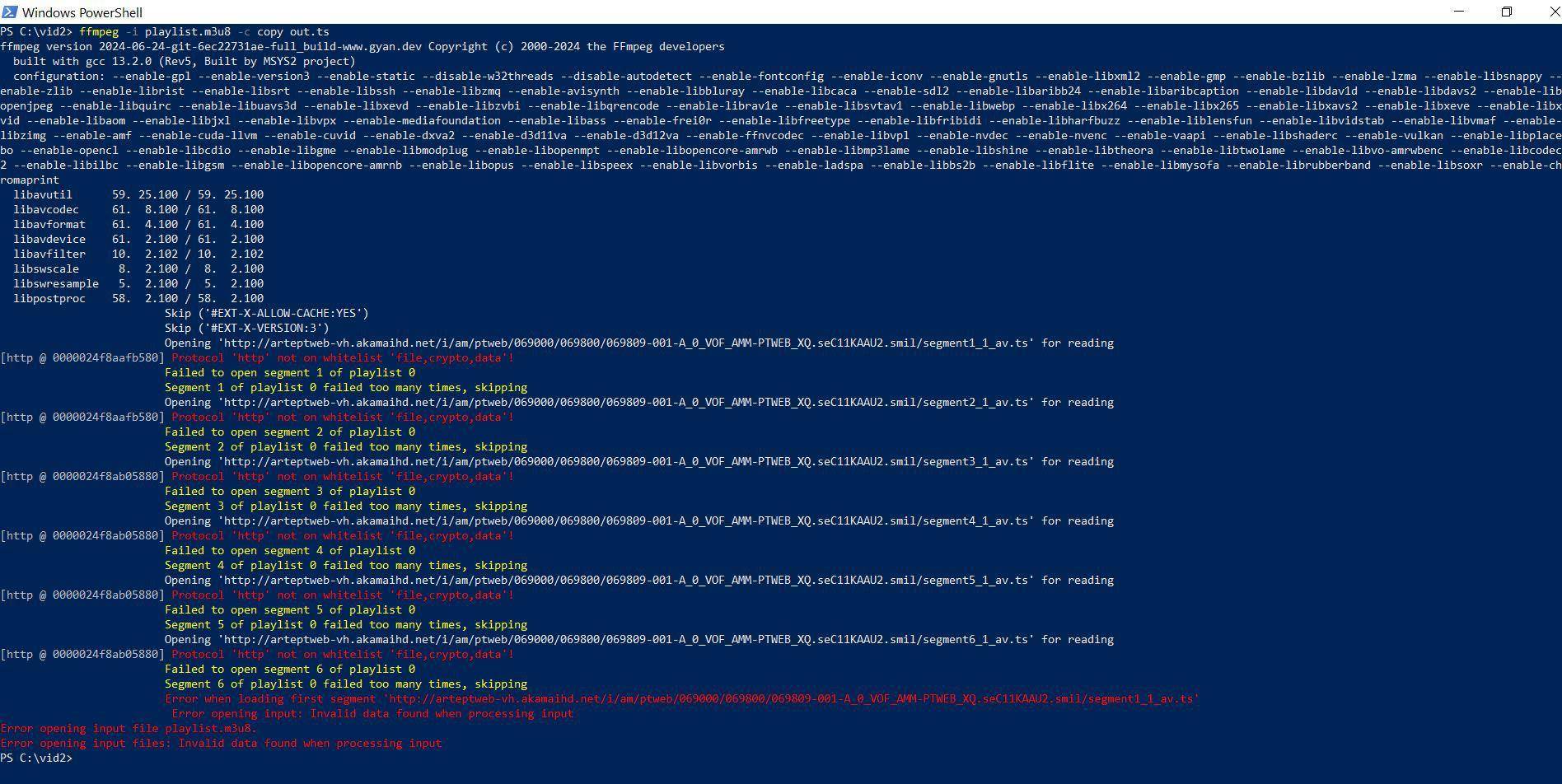
💻 方法六:通过 FFmpeg 转换可读取的中间文件FFmpeg 是另一种适合视频处理的工具,尤其适用于需要批量处理文件或编写自动化流程的用户。它可以对支持的媒体文件进行转码、封装和音视频流处理。
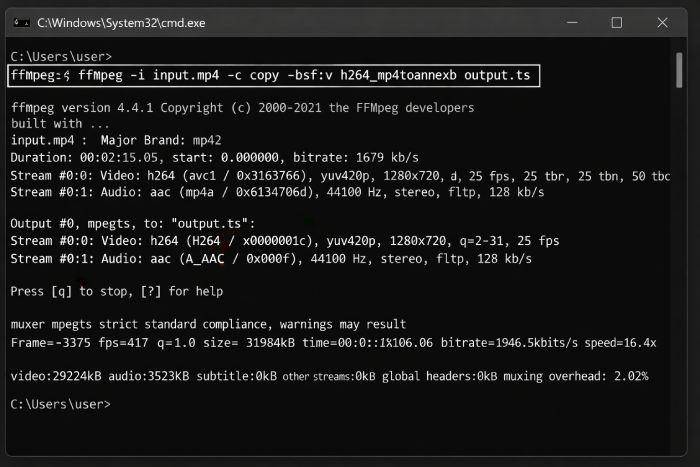
假设你已经获得一个可以正常读取的 input.flv 文件,希望重新编码为 MP4,可以使用下面的命令:
这条命令会尝试将视频编码为 H.264、音频编码为 AAC,并输出 MP4 文件。
如果只想重新封装,而原始音视频编码已经兼容 MP4,也可以在确认兼容性的前提下尝试:
第二条命令不会重新编码,但并非所有 FLV 文件中的编码都能直接放进 MP4 容器。
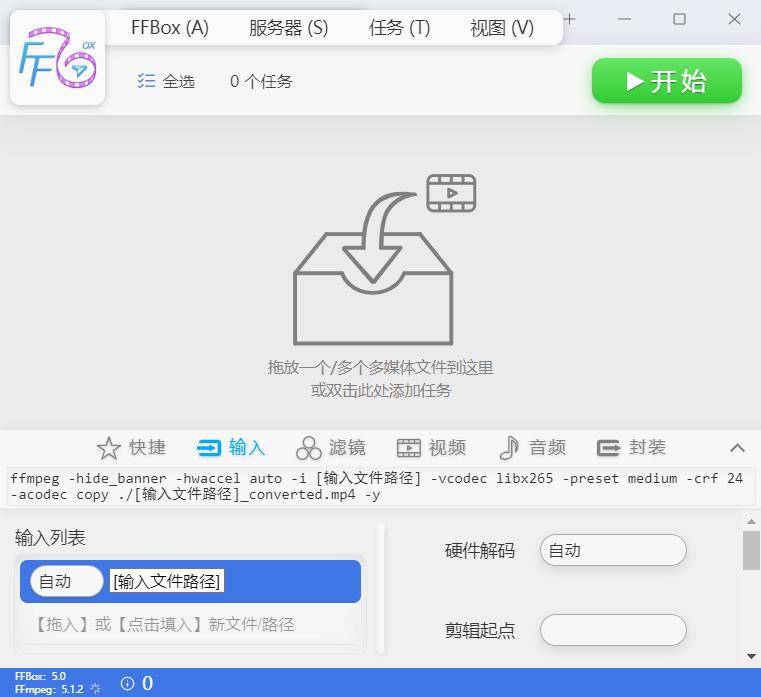
🌐 方法七:尝试 Shutter Encoder 处理兼容视频如果不习惯命令行,又想获得比基础转换工具更丰富的设置,可以了解 Shutter Encoder。它是一款面向音视频处理的桌面工具,能够对多种受支持的视频格式进行转码。
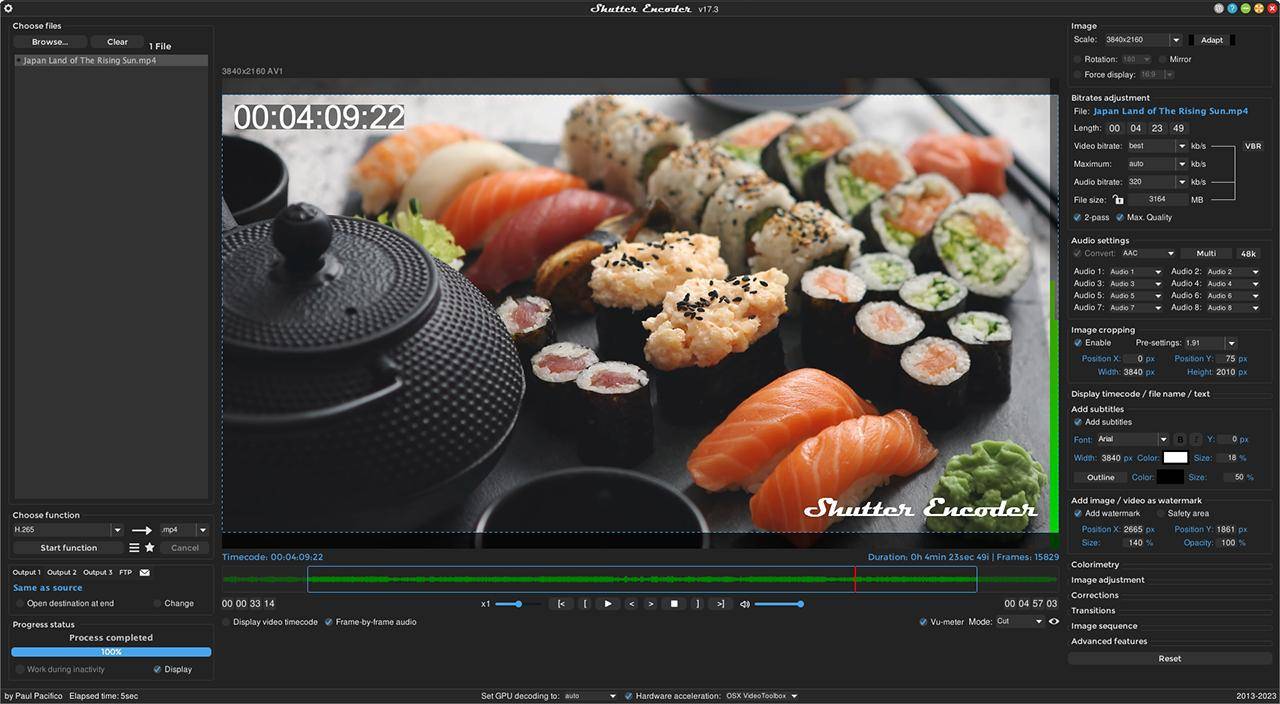
它适合用来处理已经能够正常读取的中间文件。例如,前面的专用工具成功输出了可识别的视频,但你希望进一步统一编码格式、调整画面参数或控制输出体积,就可以尝试使用它。
打开软件后,将兼容的视频文件拖入处理区域,根据需求选择转码功能,设置输出编码与保存位置,再启动任务。
🖥️ 方法八:使用 VLC 处理可识别的视频文件VLC 是一款开源多媒体播放器,除了播放视频,也提供媒体转换和导出功能。它适合处理能够被 VLC 正常识别的媒体文件。

如果手中已经有可读取的普通视频,可以打开 VLC,在“媒体”菜单中选择“转换/保存”,添加文件后进入转换设置。选择适合的 MP4 输出配置,设置目标文件路径,再开始处理。
不同系统和版本的菜单名称可能略有区别。完成后,记得重新播放输出文件,确认画面与声音正常。
但对于原始 QSV,VLC 并不保证能够直接读取。如果导入时就失败,应换用能够处理源文件的路线,而不是不断切换输出预设。
📦 方法九:先确认原始视频能否重新获取如果手上的 QSV 文件无法被现有工具读取,不妨回到源头检查,而不是继续尝试更多转码器。
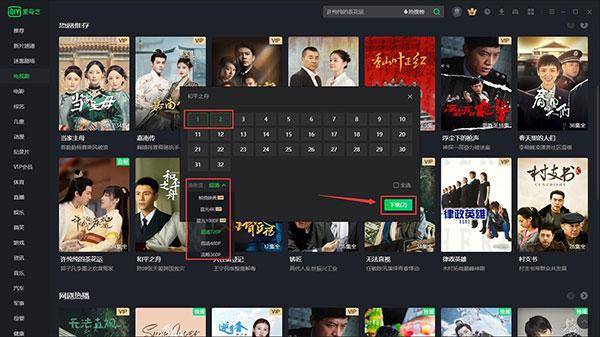
打开爱奇艺客户端,找到对应内容,确认视频是否可以正常播放。如果下载中断或文件损坏,可以在具备相应访问权限的情况下重新下载。
接下来查看平台是否针对该内容提供兼容格式的合法导出或下载选项。需要注意,客户端重新下载后仍可能得到 QSV 文件;普通下载功能并不意味着一定能获取 MP4。
🎥 方法十:通过 OBS Studio 录制有权使用的视频如果视频可以正常播放,但没有可用的通用格式导出方式,可以考虑另一条不同的路线:在内容允许录制、且你拥有相应使用权限的前提下,通过 OBS Studio 录制播放过程。
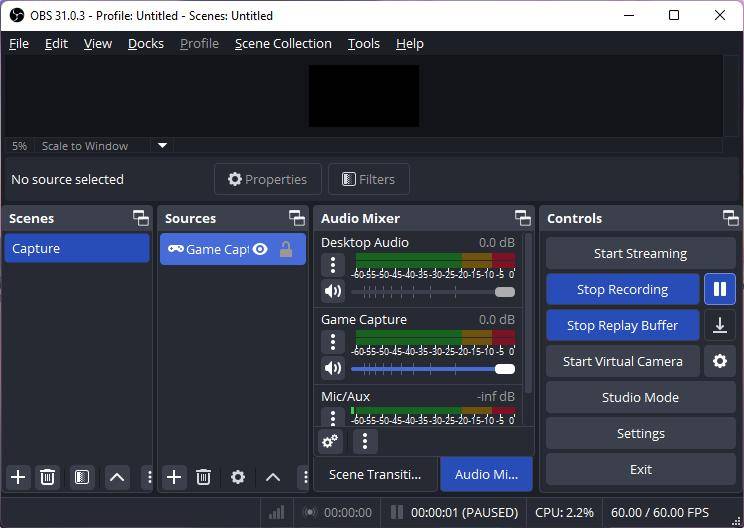
安装后,设置画面来源和系统声音,再检查录制格式。建议先录制十几秒,确认画面与声音都正常捕获后,再进行完整录制。
这种方式并不是对 QSV 文件进行直接转码,而是重新录制播放内容。因此,录制时间通常与视频时长接近,画质和声音也会受到录制参数影响。
如果遇到平台的内容保护措施,或者相关条款不允许录制,就不要尝试绕过保护,应使用平台许可的观看方式。
以上就是QSV格式怎么转换成MP4的十种方法了,大家可以选择自己适合的方法!有什么问题,欢迎大家在评论区问我。