
小米手机用户经常会遇到一个很实际的问题:电脑表格里存着一批姓名和手机号,可能是客户回访名单、活动报名表、团队通讯录,想一次性放到手机通讯录里,随时拨号、发微信或查人。但真操作起来并不轻松。用数据线连电脑,再用手机助手同步,经常识别不到;用云服务吧,表格格式又对不上,姓名和号码容易挤在一列,导入后乱成一团;手动一条条输入,几十个还能忍,几百上千个就太耗时间。很多人试了半天,最后还是放弃。其实现在有更省事的办法,金芝号码提取导入助手就可以解决这个麻烦。
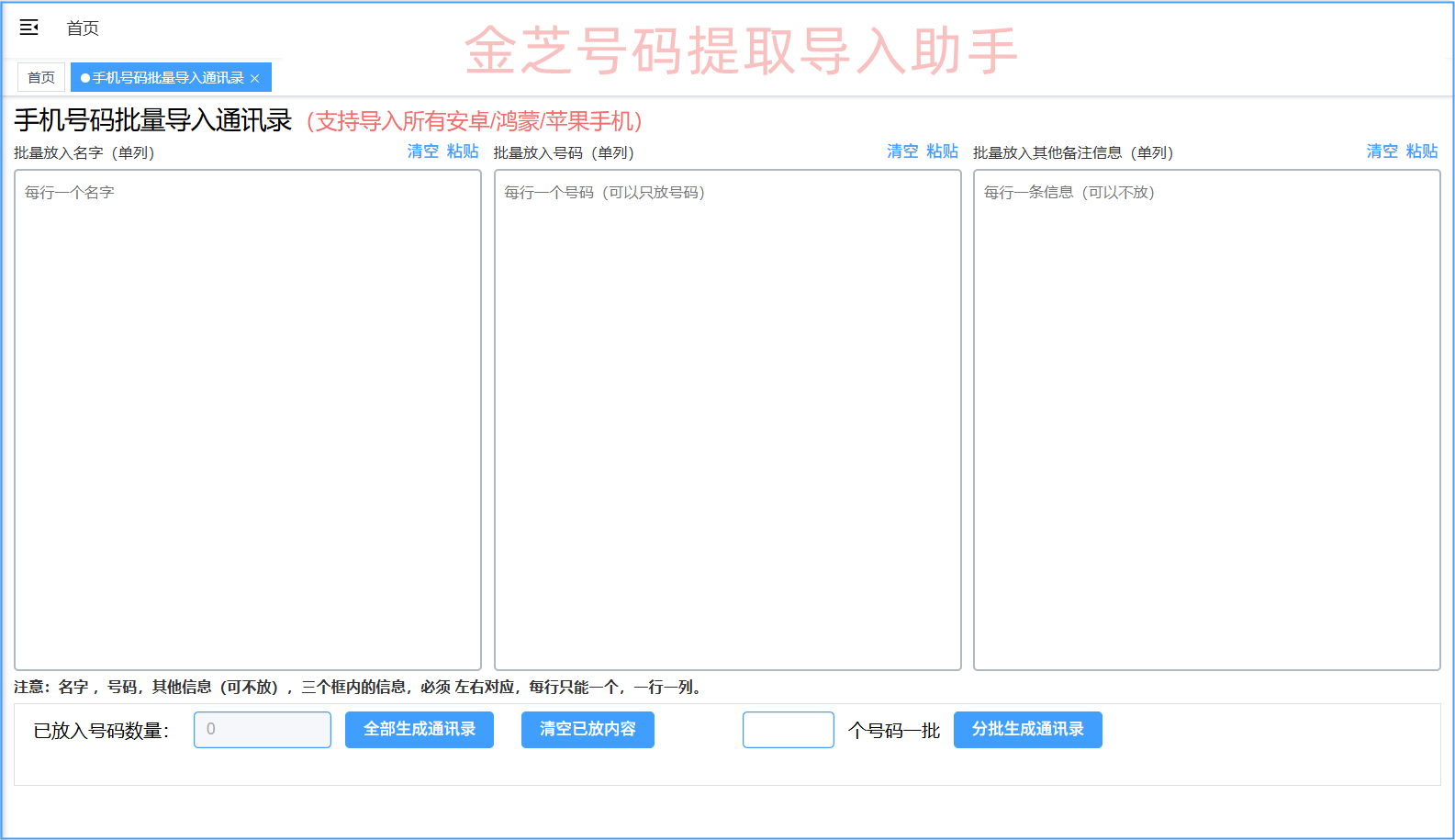
现在更实用的做法,是在电脑浏览器里打开网页版工具,不用在电脑下载安装软件,也不用在手机装应用,更不需要数据线连接。金芝号码提取导入助手就是网页在线版,打开 Excel 表格后,把大量姓名和号码复制粘贴到网页里,它就能快速转换成手机能识别的通讯录文件。文件生成后,通过电脑微信或电脑 QQ 发送到手机,手机上用微信或 QQ 打开,选择“其他应用打开”。安卓手机接着选“通讯录”“电话本”或“联系人”,苹果手机选“通讯录”“存储”,就能批量导入。它不限数量,一次支持几千几万个号码,速度也很快,100 万个号码仅需 30 秒。华为、小米、OPPO、vivo、鸿蒙和苹果各型号都能用。
如果担心一次导入太多不好整理,还可以用分批功能。放入一万个号码想分成五批,只要自定义每批数量,它就能自动生成五批通讯录文件,每批平均两千个,分批导入更灵活。

有时候电脑表格里的内容很杂乱,号码和文字混在一起,这时可以先用“杂乱数据中提取手机号码”的功能,把混杂文本里的 11 位手机号码单独筛选出来,并整理成一行一列的整齐格式,再拿去生成通讯录文件。
手里只有号码、没有姓名,也能直接导入。只是全是号码看起来单调,可以先用“批量生成汉字或者数字序号”的功能,批量生成汉字或字母序号当作虚拟姓名,再和号码配套导入,通讯录会清楚很多。
如果还想给名字或号码加备注,也可以用“姓名和号码批量添加备注”的功能。比如在姓名前统一加上“AAA第一批”这样的自定义字符,或者给手机号码前面批量加入“0”或“+”。这些内容如果在 Excel 表格里直接备注,往往无法正常显示,借助金芝号码提取导入助手这个功能,就能一键批量加到号码前面并正常显示。
多年来它稳定运行,凭借这些成熟而全面的实用功能,这款工具已经成为不少办公人士整理通讯录时的常用选择。下次再面对电脑表格里成百上千个联系人,按上面的流程试一遍,小米手机也能很快拥有整齐好用的通讯录。
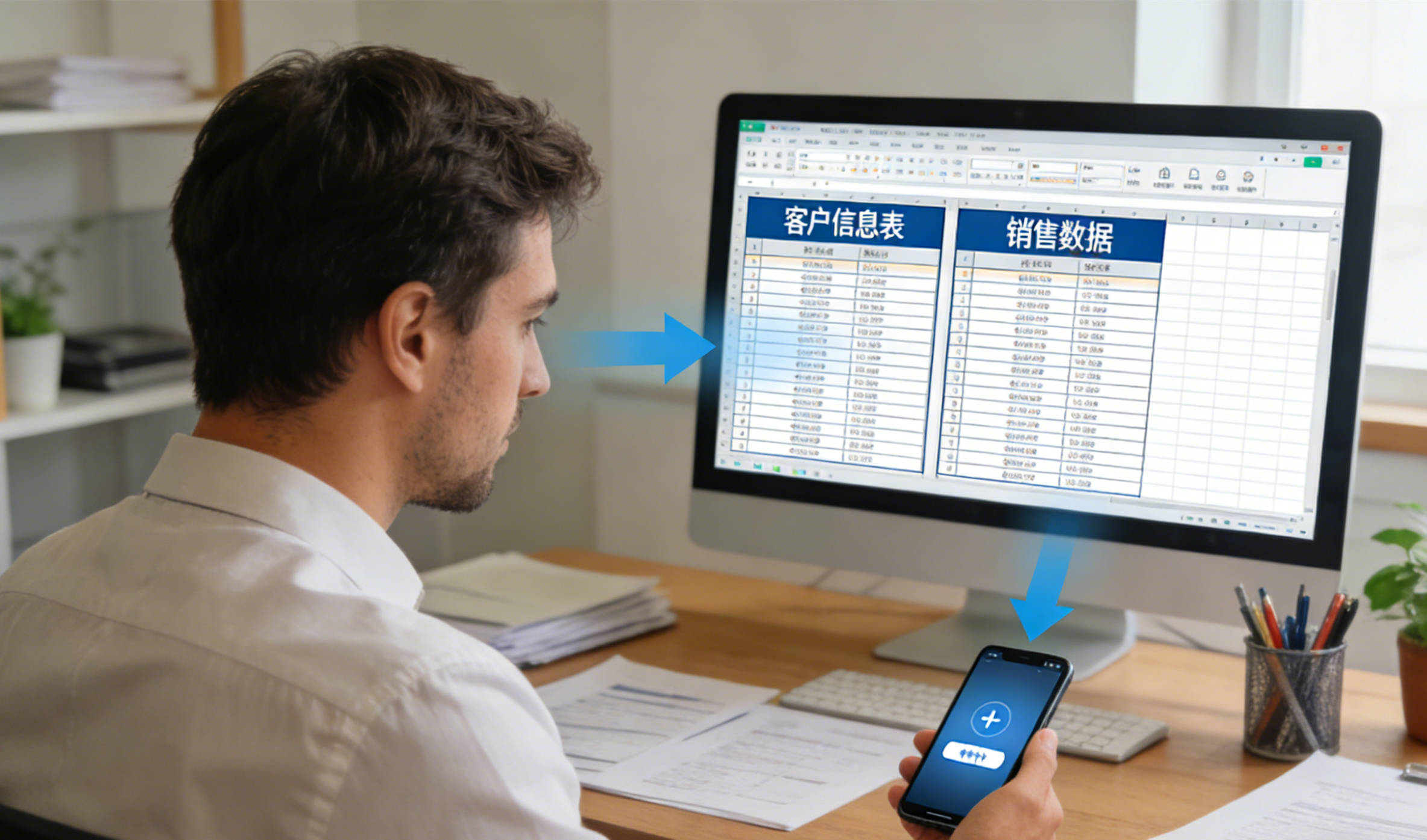
不少做销售、行政或社群运营的人,都会在电脑里维护一份 Excel 名单。姓名、电话、地区、备注列得清清楚楚,可一旦要同步到小米手机通讯录,麻烦就来了。有人靠数据线连电脑,结果驱动不稳;有人用云同步,表格列一多就错位;有人干脆对着屏幕手动输,号码一长还容易看错。几十条尚可,几百条就让人头大。想把电脑表格里的联系人顺利搬到手机上,其实可以用更轻便的方式,金芝号码提取导入助手就能把这件事变简单。
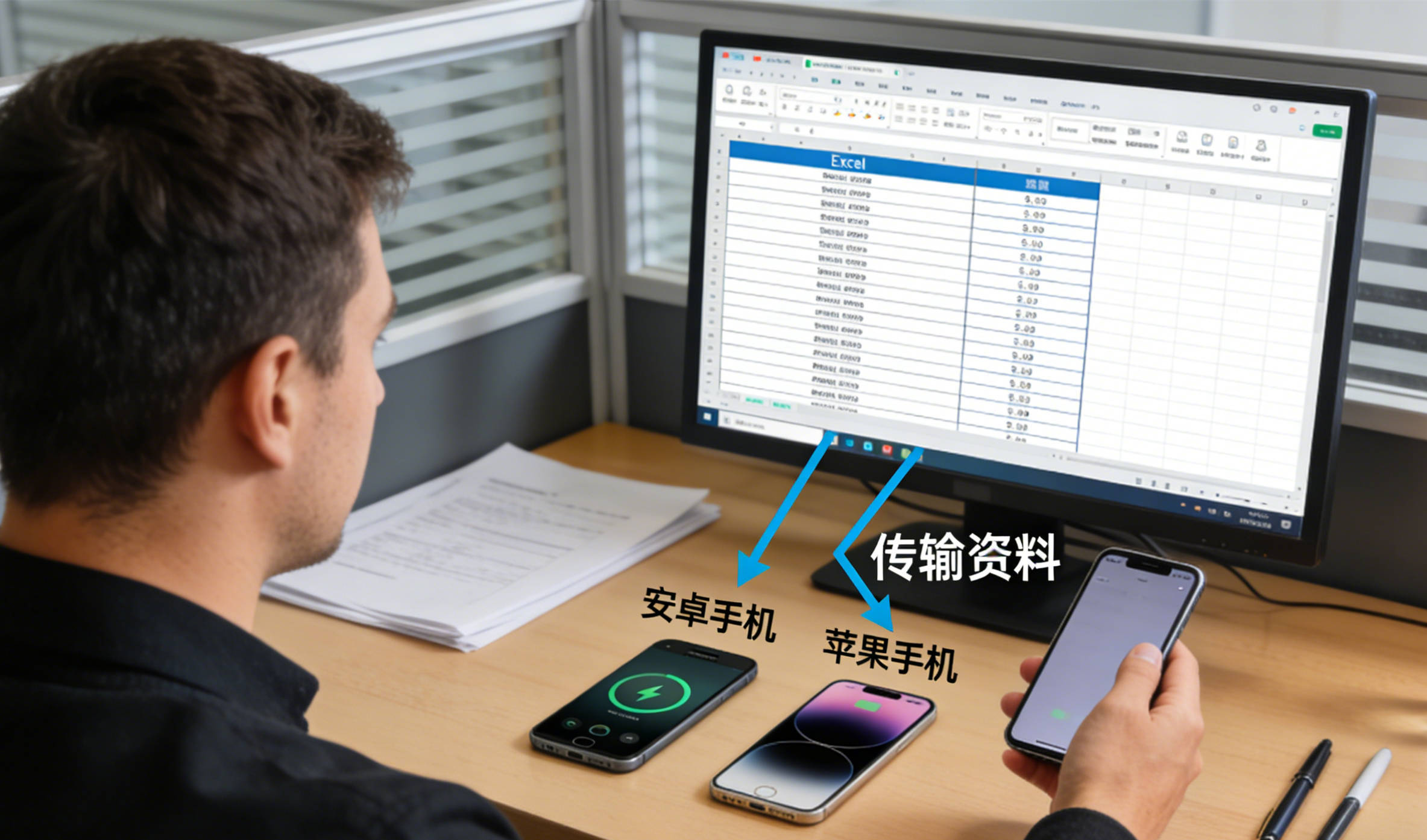
它采用网页在线版,电脑浏览器打开就能用,不用下载安装电脑程序,也不用在手机上装应用,更不用数据线连接。操作时,先把 Excel 里的姓名和号码复制出来,粘贴到网页对应位置,工具会自动整理并生成手机能识别的通讯录文件。接着用电脑微信或电脑 QQ 把文件发到手机,在手机微信或手机 QQ 里点开文件,选择“其他应用打开”。安卓手机选“通讯录”“电话本”或“联系人”,苹果手机选“通讯录”“存储”,按提示确认即可。它支持华为、小米、OPPO、vivo、鸿蒙和苹果各型号,一次导入几千几万条都行,100 万条号码约 30 秒完成。金芝号码提取导入助手把原来繁琐的步骤压缩成了复制、发送、打开三步。
如果不想一次全部导入,还可以分批处理。比如有一万个号码,打算每批两千条,它能自动生成五个通讯录文件,每批独立导入,管理起来更有条理。
表格里的数据如果很乱,号码夹在地址、订单号、文字说明里,可以先用“杂乱数据中提取手机号码”功能,把 11 位手机号码单独挑出来,并整理成一行一列,后续生成通讯录更省心。
只有号码没有姓名也能导入,只是通讯录看起来单调。可以先用“批量生成汉字或者数字序号”功能,生成汉字或字母序号充当虚拟姓名,再和号码一起生成文件,导入后更清楚。
想给联系人加统一备注,也有办法。用“姓名和号码批量添加备注”功能,可以在姓名前加上“AAA第一批”这类自定义字符,也可以给号码前统一加“0”或“+”。这些在 Excel 里直接处理常常显示不正常,借助金芝号码提取导入助手这个功能,就能批量加上并正常显示。
从实际使用看,这类工具胜在省事、稳当,安卓和苹果都能兼顾。电脑里的表格名单再多,也能较快整理进小米手机,后续查找、拨号、发消息都方便不少。