
你是不是也曾对着屏幕抓狂?一个个右键重命名,不仅枯燥乏味、极度消耗耐心,还特别容易出现手滑改错的情况。在这个讲究效率的时代,把时间浪费在机械的“复制粘贴”上实在太亏了!今天,小编就把压箱底的整理神器——“文件批量改名高手”分享给大家。只需简单几步,就能一键把文件名改成上级目录名称,让你的文件管理瞬间清爽!

第一步:启动软件并精准进入核心模块
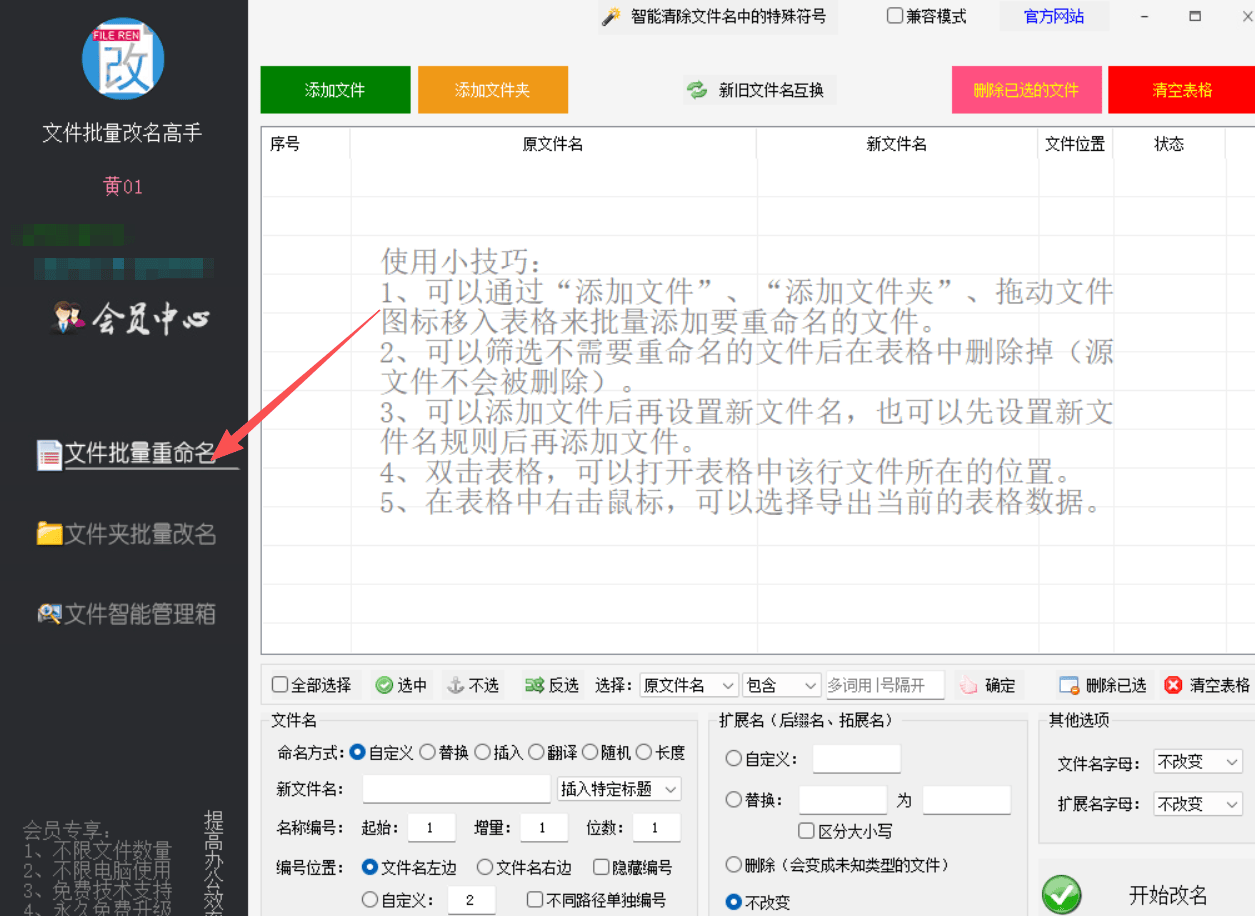
打开“文件批量改名高手”软件主界面,在顶部清晰明了的功能导航栏中,精准点击“文件批量重命名”选项。这一步将带你快速进入专属的重命名工作区,为后续的高效操作奠定基础。
第二步:批量导入文件并确认排序
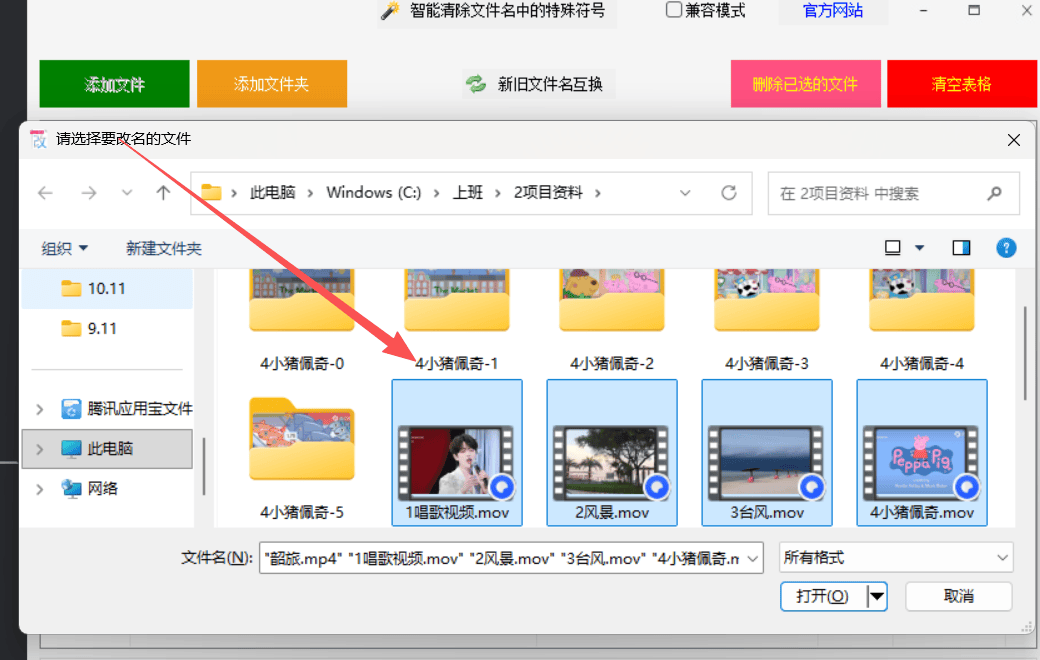
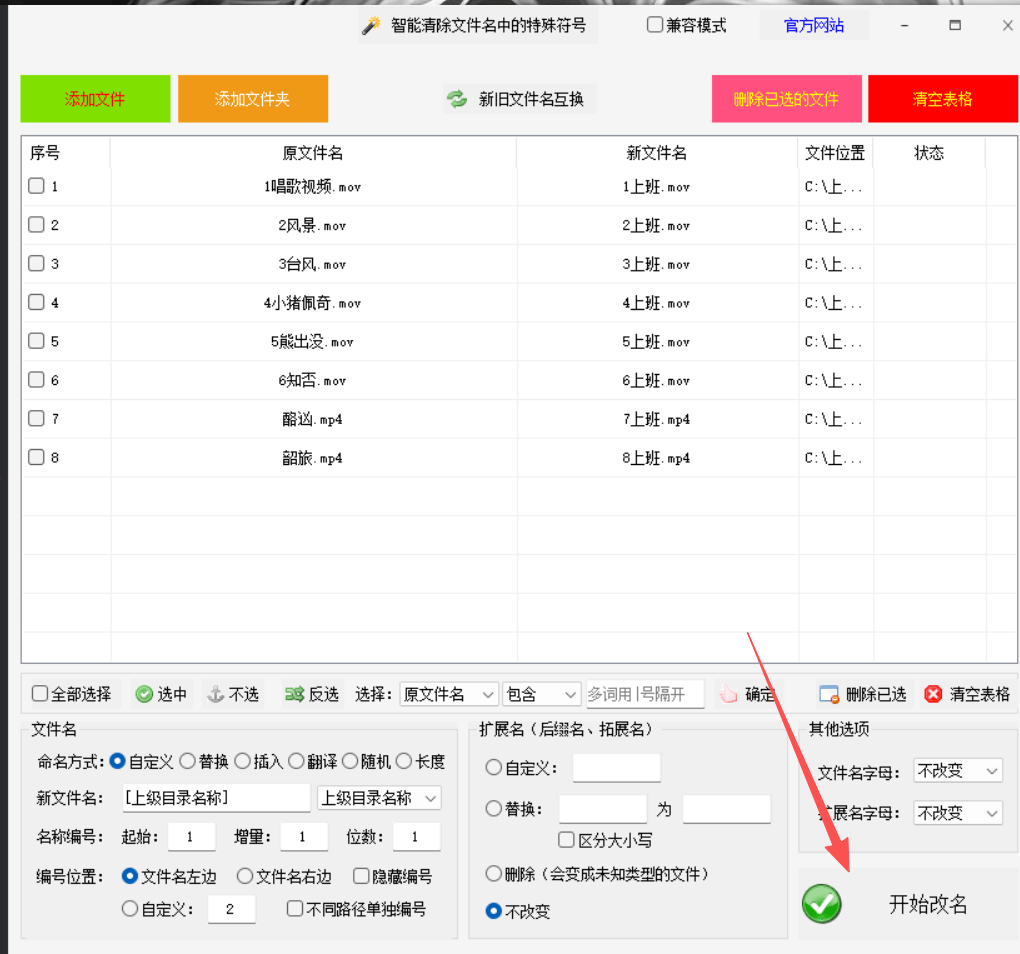
点击界面上的“添加文件”或“添加文件夹”按钮,将需要重命名的文件一次性导入到主操作列表中。:导入后请务必核对列表中的文件顺序,因为软件批量重命名的顺序默认遵循文件导入时的排列顺序,确保最终生成的文件名逻辑正确。
第三步:设置“上级目录”自定义命名规则
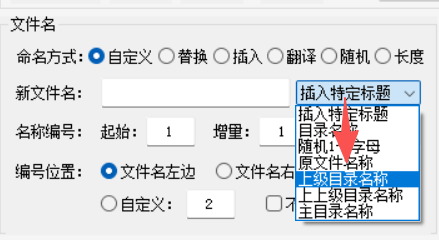
在右侧的命名设置面板中,将命名方式切换为【自定义】。接着在下拉列表中精准选择【上级目录名称】(或【目录名称】),系统便会自动提取每个文件所在文件夹的名称,作为新的文件名,彻底告别手动复制粘贴。
第四步:灵活配置编号与防重名机制
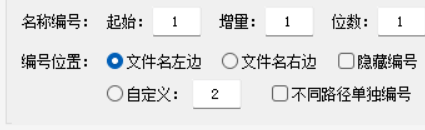
为了满足多样化的归档需求,您可以在面板中进一步设置名称编号及编号位置(如放在文件名左侧或右侧)。:如果多个文件位于同一个上级目录中,务必设置好“序号起始值”和“增量”,并勾选“遇到重名自动添加序号”等防冲突机制,确保每个文件名都独一无二。
第五步:实时预览效果并安全执行改名
所有参数配置完毕后,务必在上方的文件列表框中仔细预览生成的新文件名,确认命名规则完全符合预期。:确认无误后再点击【开始改名】按钮。若操作失误,可立即使用软件内的“撤销修改”功能或快捷键 Ctrl+Z 恢复原文件名,保障数据安全。
第六步:查看处理状态并直达文件路径
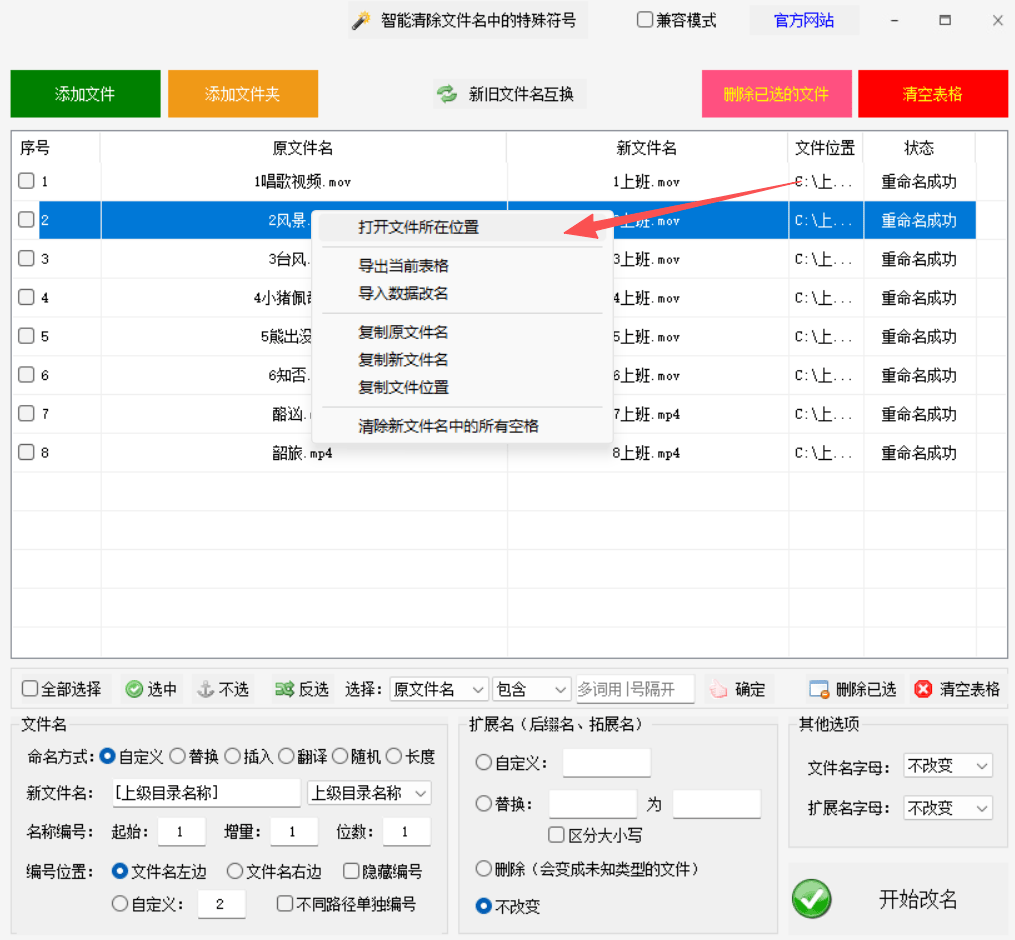
得益于软件的底层优化,改名过程通常在瞬间即可完成。当界面状态栏提示“重命名成功”后,直接在右侧的文件列表空白处右击鼠标,选择“打开文件所在位置”,即可一键直达目标文件夹,省去层层查找的麻烦。
第七步:验证成果并确认归档规范
进入对应的本地文件夹后,您会发现:原本散乱的文件不仅被整齐地归类在一起,而且每一个文件的名称都已经完美替换成了其上级目录的名称(如:项目A_01.pdf)。这标志着本次批量重命名任务圆满完成,文件管理瞬间清爽!

怎么样?是不是比传统的改名方式省心太多了!有了这个神器,批量重命名、规范归档统统不在话下,每天准时下班不是梦。大家在操作时如果遇到任何卡壳的地方,随时在评论区滴滴我,看到都会回哦!觉得这篇干货有用的宝子,别忘了点个赞,顺手分享给身边做电商、做设计的打工人吧!